Настройка табеля
В Личном кабинете доступны два раздела:
- Мой табель — данные текущего сотрудника и коллег его подразделения;
- Табель сотрудников — данные руководителя и доступных ему сотрудников.
Включение разделов
- В 1С откройте ЛК Сотрудника → Сервис → Настройки приложения.
- В блоке Табель установите нужные флаги:
- Отображать раздел «Мой табель»;
- Отображать раздел «Табель сотрудников».
- Нажмите Применить и закрыть.
Видимость раздела для конкретного пользователя также зависит от его прав и пользовательских настроек в "Группы доступа пользователей ЛКС".
Настройка справочника «Виды времени»
Откройте ЛК Сотрудника → Учет рабочего времени → Виды времени (ЛКС). Справочник лксВидыВремени связывает данные учета рабочего времени 1С с их представлением в Личном кабинете.
Создайте отдельный элемент для каждого вида времени, который требуется отображать в табеле, или проверьте существующие элементы.
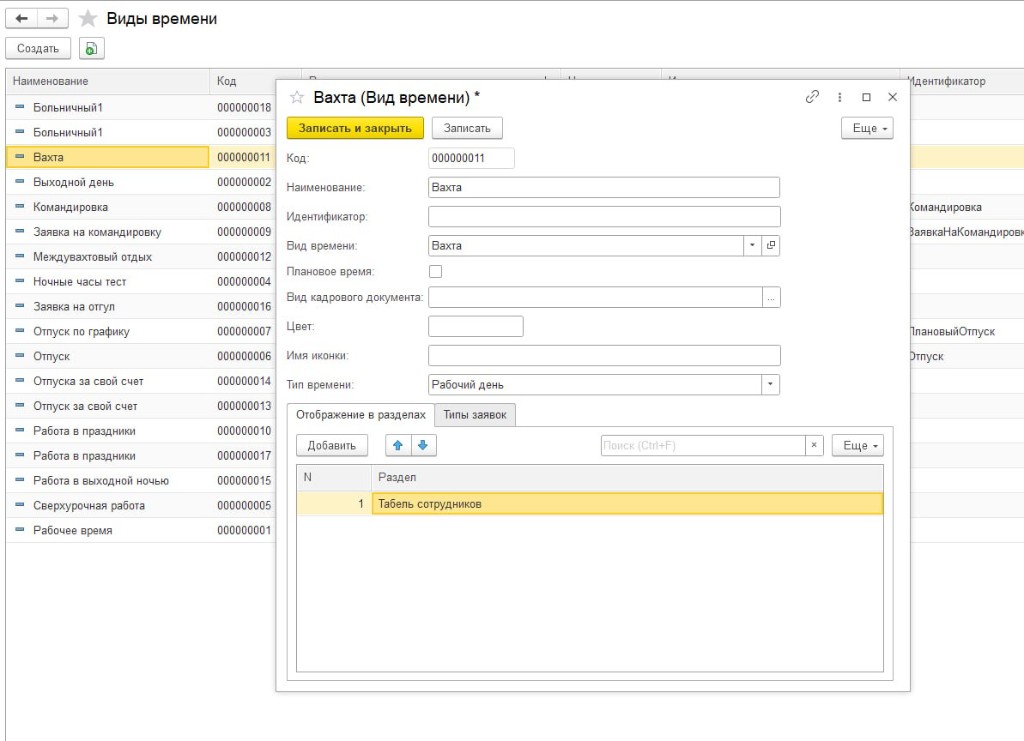
Рис. 1. Пример настройки вида времени «Вахта»
Основные поля
| Поле | Назначение |
|---|---|
| Наименование | Название вида времени в деталях дня и легенде табеля. |
| Идентификатор | Технический идентификатор. Используется для программного поиска настроек и сценариев обновления. Для пользовательского вида времени можно оставить пустым |
| Вид времени | Элемент типового справочника 1С Виды использования рабочего времени. По этому полю плановые и фактические данные 1С сопоставляются с настройкой ЛКС. |
| Плановое время | Отмечает плановый вариант вида времени и изменяет состав доступных настроек заявок. Если для одного типового вида времени создано несколько элементов ЛКС, при отображении табеля приоритет имеет элемент без этого флага. |
| Вид кадрового документа | Тип документа 1С, связанный с видом времени. Используется при настройке заявок на изменение или отмену кадрового события и сопоставлении полей документа с заявкой. Для обычного рабочего времени можно не заполнять. Пока используется только для раздела по Командировкам. |
| Цвет | Цвет вида времени в формате #RGB или #RRGGBB. Используется в ячейках, деталях дня и легенде. Если цвет не задан, интерфейс использует стандартный цвет для выбранного типа времени. |
| Имя иконки | Имя иконки, используемой в табеле. Если поле не заполнено, для отпуска, больничного, командировки и работы в выходной применяется стандартная иконка. |
| Тип времени | Определяет смысл и способ отображения события: Рабочий день, Выходной день, Командировка, Отпуск, Больничный, Работа в выходной, Сверхурочная работа, Простой или Отсутствие. |
Цветовая палитра типов времени по-умолчанию
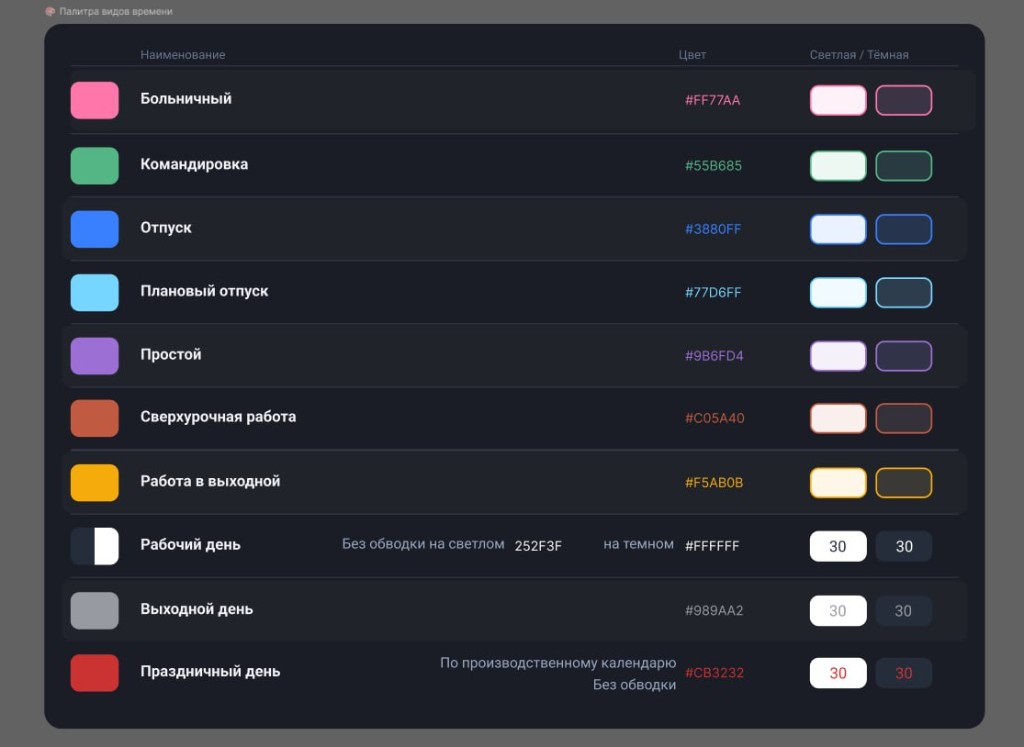
Рис. 2. Вариант цветовой палитры для типов времени
Для автоматического применения системного оформления календарных дней оставьте поле Цвет пустым. Значения темы и прозрачности отдельно в справочнике не настраиваются — их применяет интерфейс Личного кабинета.
Для корректного отображения часов обязательно сопоставьте элемент с типовым полем Вид времени и выберите подходящий Тип времени. Например, для вида «Вахта» на скриншоте выбран тип Рабочий день.
Фактические часы выводятся для типов Рабочий день, Работа в выходной и Сверхурочная работа. Остальные типы времени отображаются в первую очередь как события календаря.
Вкладка «Отображение в разделах»
Пока не учитывается в настройках, можно не заполнять.
Вкладка «Типы заявок» - используется только для разделов по Командировкам.
Заполните поля, если событие должно быть связано с заявками сотрудников:
- Тип связанной заявки — связывает периоды уже созданных заявок с видом времени. Благодаря этому заявка отображается в соответствующих днях табеля с цветом и иконкой вида времени;
- Тип заявки для действия «Создать» — используется для создания планового события;
- Тип заявки для действия «Изменить» — используется для изменения оформленного события;
- Тип заявки для действия «Отменить» — используется для его отмены.
При включенном флаге Плановое время форма показывает настройку заявки на создание. Для фактического вида времени доступны настройки изменения, отмены и вида кадрового документа.
Для отображения заявки в новом календарном табеле используется поле Тип связанной заявки. Поля создания, изменения и отмены управляют действиями с периодами учета времени, но не определяют появление заявки в календаре.
Как настройки влияют на табель
Данные табеля формируются из графиков работы, индивидуальных графиков, фактических данных учета времени и заявок сотрудников.
Заполнение лксВидыВремени влияет на результат следующим образом:
- Вид времени связывает строку настройки с плановыми и фактическими данными 1С.
- Наименование, Цвет и Имя иконки определяют оформление дня.
- Тип времени определяет вариант ячейки, стандартную иконку, резервный цвет и правила вывода часов.
- Тип связанной заявки добавляет заявки сотрудников в календарь табеля. Заявка на согласовании получает отдельное предупреждающее оформление.
- Настройки приложения включают разделы Мой табель и Табель сотрудников.
Если для одного элемента справочника Виды использования рабочего времени создано несколько настроек ЛКС, система выбирает одну: сначала запись без флага Плановое время, а при одинаковом значении — запись с минимальной ссылкой. Поэтому не создавайте дубли без необходимости.
Проверка настройки
- Запишите элемент справочника Виды времени.
- Войдите в Личный кабинет под руководителем.
- Откройте Табель и выберите месяц, в котором есть соответствующие плановые или фактические данные.
- Проверьте название, цвет, иконку, плановые и фактические часы.
- Нажмите на ячейку дня и убедитесь, что вид времени отображается в деталях.