Профиль пользователя
Настройки определяют, какие данные сотрудника отображаются в профиле Личного кабинета и может ли сотрудник самостоятельно изменить фото или выбрать 3D-аватар.
Путь в 1С: ЛК Сотрудника → Сервис → Настройки приложения → Профиль пользователя.
Настройка 3D-аватаров
- Откройте вкладку Профиль пользователя.
- В блоке Персональные данные настройте доступные сотруднику действия:
- Разрешить загрузку фото — сотрудник сможет загрузить собственное изображение;
- Разрешить выбор аватара — сотрудник сможет выбрать 3D-аватар и цвет фона.
- В поле По умолчанию генерировать выберите, что отображать, если сотрудник еще не установил фото или аватар:
- аватар по инициалам;
- случайный 3D аватар.
- Нажмите Применить и закрыть.
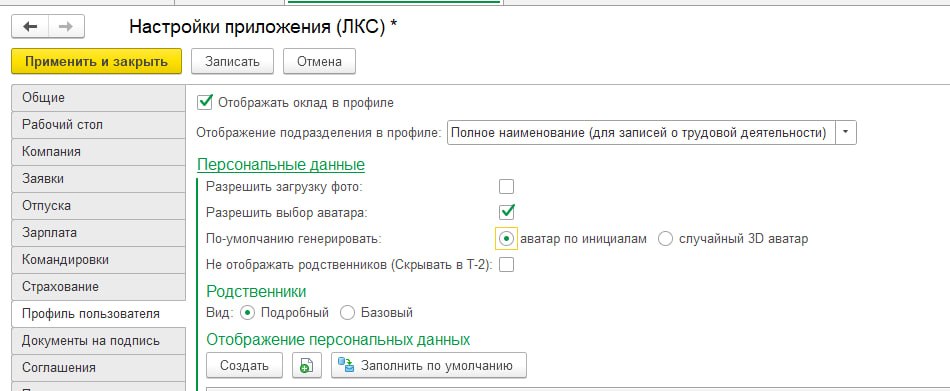
Рис. 1. Настройки аватаров в 1С
При выборе варианта случайный 3D аватар система автоматически назначает сотруднику аватар с учетом пола. Один и тот же автоматически назначенный аватар сохраняется при повторном входе.
Если разрешен выбор аватара, в профиле сотрудника появляется кнопка с изображением. Сотрудник может выбрать персонажа и цвет фона, а затем сохранить изменения.
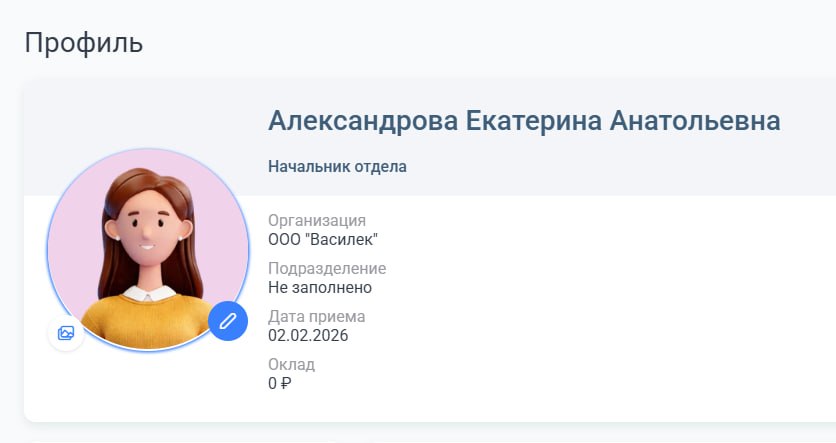
Рис. 2. Отображение 3D-аватара в Личном кабинете
Настройки Разрешить загрузку фото и Разрешить выбор аватара независимы. Можно разрешить сотрудникам только загрузку фото, только выбор 3D-аватара или обе возможности.
Остальные настройки профиля
| Элемент | Описание |
|---|---|
| Отображать оклад в профиле | Управляет отображением оклада сотрудника в разделе профиля. |
| Отображение подразделения в профиле | Позволяет не отображать подразделение либо показывать его краткое или полное наименование. |
| Не отображать родственников (Скрывать в Т-2) | Скрывает родственников, в карточках которых установлен признак Скрывать в Т-2. |
| Родственники: вид | Определяет подробный или базовый вариант отображения сведений о родственниках. |
| Отображение персональных данных | Определяет виды персональных данных, доступные сотруднику в Личном кабинете. |
Чтобы добавить вид персональных данных, нажмите Создать, укажите раздел и вид персональных данных, затем установите флаг Отображать.