Этапы проведения оценки
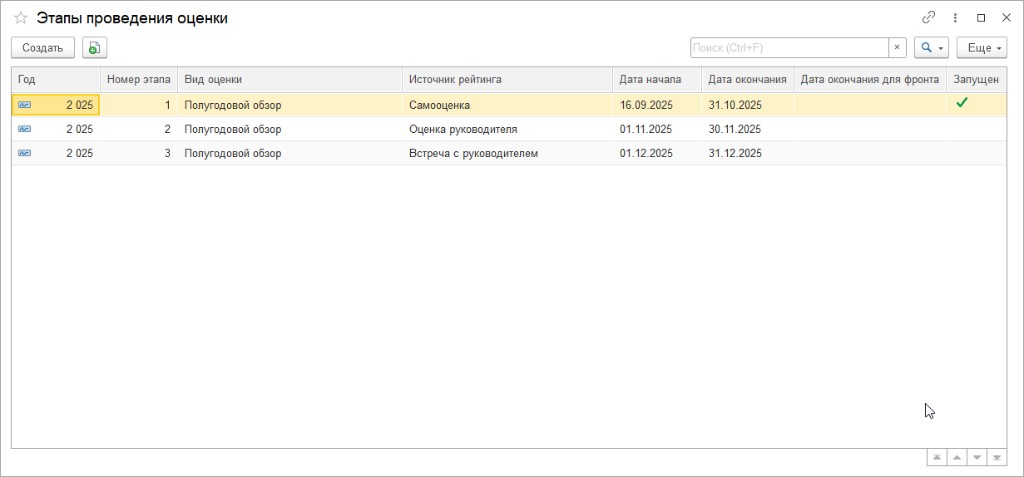
Регистр сведений лксЭтапыПроведенияОценки определяет временной план оценочных циклов: когда начинается и заканчивается каждый этап, к какому виду оценки он относится и какой источник рейтинга используется.
Путь: ЛК Сотрудника → Сервис → Настройки приложения → вкладка «Оценка» → ссылка «Этапы проведения оценки»
Структура записи регистра
Каждая запись описывает один этап одного оценочного цикла.
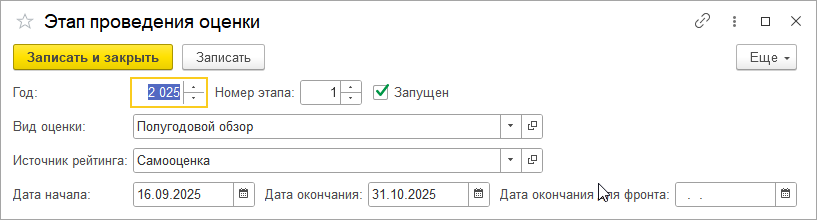
Измерения (ключ записи)
| Измерение | Тип | Описание |
|---|---|---|
| Год | Число (4 знака) | Год проведения оценочного цикла. |
| Номер этапа | Число | Порядковый номер этапа в цикле (1, 2, 3…). |
| Вид оценки | Ссылка на лксВидыОценки | К какому оценочному циклу относится этап (например, «Полугодовой обзор»). |
| Источник рейтинга | Ссылка на лксИсточникиРейтинга | Кто выставляет рейтинг и заполняет результаты на данном этапе. |
Ресурсы
| Реквизит | Тип | Описание |
|---|---|---|
| Дата начала | Дата | Дата, с которой система начинает искать этот этап для запуска. |
| Дата окончания | Дата | Административный дедлайн этапа (используется регламентным заданием как граница диапазона). |
| Дата окончания для фронта | Дата | Необязательное. Дата, которую видят пользователи в ЛКС. Если не заполнена — отображается «Дата окончания». Рекомендуется устанавливать на 1–3 дня раньше дедлайна. |
| Запущен | Булево | Устанавливается автоматически регламентным заданием лксЗапускЭтаповОценок. Означает, что этап уже запущен и документы прохождения оценки созданы для всех сотрудников. Вручную не редактируется. |
Источники рейтинга
Справочник лксИсточникиРейтинга содержит три предопределённых элемента:
| Предопределённый элемент | Описание |
|---|---|
Самооценка | Этап самооценки: сотрудник описывает результаты по целям и отправляет на согласование. |
ОценкаРуководителя | Этап оценки руководителя: руководитель заполняет текстовые результаты и выставляет итоговые рейтинги. |
ВстречаСРуководителем | Этап личной встречи: стороны подтверждают факт встречи, после чего оценки руководителя открываются сотруднику. |
Карточка источника рейтинга
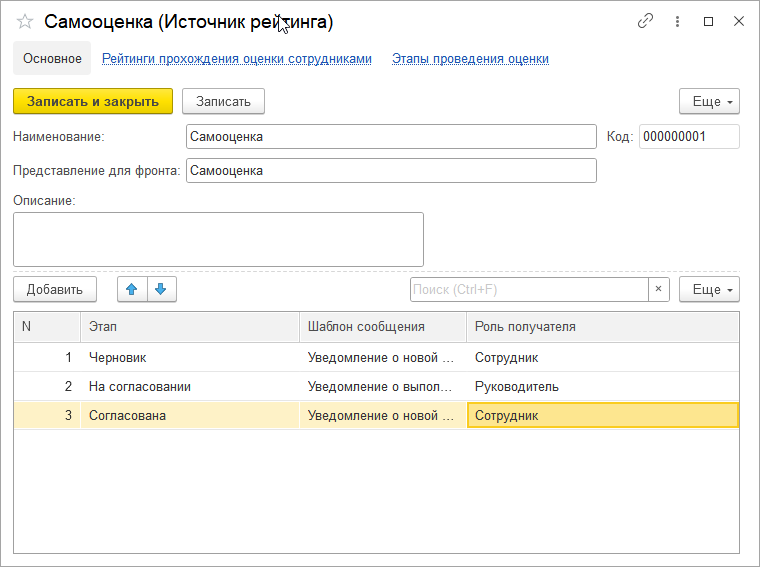
Помимо основных реквизитов (Наименование, Представление для фронта, Описание), карточка содержит табличную часть уведомлений. В ней задаётся, какие шаблоны сообщений и кому отправляются при смене статуса документа оценки:
| Реквизит | Описание |
|---|---|
| Этап (статус) | Статус документа лксПрохождениеОценки (лксВидыСостоянийЗаявок), при наступлении которого отправляется уведомление. |
| Шаблон сообщения | Шаблон уведомления (лксШаблоныСообщений). |
| Роль получателя | Роль адресации ЛКС, которой направляется уведомление. |
Пример настройки уведомлений для источника «Самооценка»:
| N | Этап | Роль получателя |
|---|---|---|
| 1 | Черновик | Сотрудник |
| 2 | На согласовании | Руководитель |
| 3 | Согласована | Сотрудник |
Карточку источника рейтинга можно открыть прямо из записи регистра — нажав на ссылку в поле «Источник рейтинга». Также в карточке источника рейтинга есть вкладка «Этапы проведения оценки» для просмотра всех записей регистра, связанных с этим источником.
Типовой цикл оценки в demo-базе
Пример настройки «Полугодового обзора» (год 2025):
| Год | Этап | Вид оценки | Источник рейтинга | Дата начала | Дата окончания | Запущен |
|---|---|---|---|---|---|---|
| 2025 | 1 | Полугодовой обзор | Самооценка | 16.09.2025 | 31.10.2025 | ✓ |
| 2025 | 2 | Полугодовой обзор | Оценка руководителя | 01.11.2025 | 30.11.2025 | — |
| 2025 | 3 | Полугодовой обзор | Встреча с руководителем | 01.12.2025 | 31.12.2025 | — |
Этап 1 уже запущен (флаг Запущен = ✓): документы прохождения оценки созданы. Этапы 2 и 3 будут запущены автоматически при наступлении соответствующих дат начала.
Как настроить новый цикл
- Откройте регистр через ссылку «Этапы проведения оценки» в настройках.
- Нажмите «Создать» и добавьте запись для каждого этапа:
- укажите год, номер этапа (1, 2, 3…), вид оценки и источник рейтинга;
- задайте «Дата начала» и «Дата окончания»;
- при необходимости заполните «Дата окончания для фронта» (раньше дедлайна на 1–3 дня).
- Убедитесь, что регламентное задание
лксЗапускЭтаповОценоквключено (Администрирование → Обслуживание → Регламентные и фоновые задания). Задание автоматически запустит этап, когда наступит «Дата начала».
Если регламентное задание было отключено и пропустило дату запуска, запустите его вручную из списка регламентных заданий — оно найдёт незапущенные этапы с подходящими датами и создаст документы оценки.