Постановка целей — настройка для администратора
Раздел «Цели» позволяет сотрудникам планировать личные цели на период, отправлять их на согласование руководителю, а руководителю — каскадировать общие цели организации и подразделения. Ниже описано, что и где нужно настроить в 1С, чтобы раздел заработал.
Предварительные требования
Перед включением убедитесь, что:
- в базе включена функциональная опция
лксЦели; - пользователю, под которым работает ЛКС, назначена роль
лксЧтениеЦелейСотрудников(входит в составлксБазовыеПраваЛКС).
1. Включение раздела «Цели»
Путь: ЛК Сотрудника → Сервис → Настройки приложения → вкладка Цели
Вкладка видна только при включённой функциональной опции лксЦели. Если вкладка отсутствует — обратитесь к разработчику для включения опции.
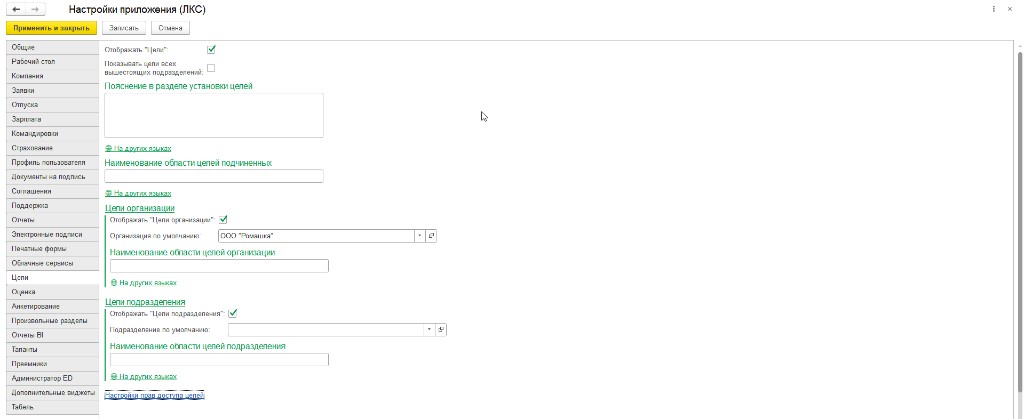
| Элемент | Тип | Описание |
|---|---|---|
| Отображать «Цели» | Чекбокс | Главный переключатель раздела. При снятом флаге раздел «Карьера → Цели» не отображается у сотрудников в ЛКС. Управляет константой лксИспользоватьЦели. |
| Показывать цели всех вышестоящих подразделений | Чекбокс | Если включено — сотрудник видит общие цели не только своего подразделения, но и всех подразделений выше по иерархии. Управляет константой лксЦелиПоказыватьВышестоящие. |
| Пояснение в разделе установки целей | Многострочный текст | Произвольный текст-подсказка, отображаемый в заголовке раздела «Цели» в ЛКС. Поддерживает локализацию (кнопка «На других языках»). |
| Наименование области целей подчинённых | Строка | Заголовок блока с личными целями в интерфейсе руководителя (вкладка «Мои сотрудники»). Поддерживает локализацию. |
2. Цели организации
Позволяет руководителям создавать общие цели для всей организации. Цели автоматически отображаются в ЛКС у всех сотрудников указанной организации.
| Элемент | Тип | Описание |
|---|---|---|
| Отображать «Цели организации» | Чекбокс | При включённом флаге в интерфейсе руководителя доступна секция «Цели организации». |
| Организация по умолчанию | Ссылка на справочник «Организации» | Организация, которая подставляется по умолчанию при создании цели организации. |
| Текст наименования области целей организации | Строка | Заголовок блока «Цели организации» в ЛКС. Поддерживает локализацию. |
3. Цели подразделения
Позволяет руководителям создавать общие цели для своего подразделения. Цели отображаются только у сотрудников данного подразделения.
| Элемент | Тип | Описание |
|---|---|---|
| Отображать «Цели подразделения» | Чекбокс | При включённом флаге в интерфейсе руководителя доступна секция «Цели подразделения». |
| Подразделение по умолчанию | Ссылка на справочник «Подразделения организаций» | Подразделение, которое подставляется по умолчанию при создании цели подразделения. |
| Текст наименования области целей подразделения | Строка | Заголовок блока «Цели подразделения» в ЛКС. Поддерживает локализацию. |
4. Настройки прав доступа целей
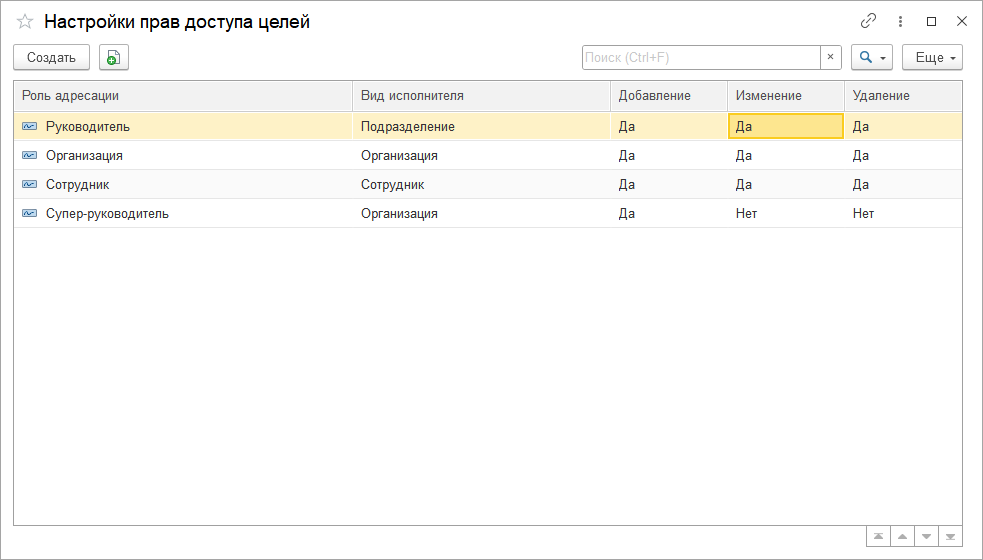
Ссылка «Настройки прав доступа целей» (внизу вкладки) открывает регистр сведений лксНастройкиПравДоступаЦелей.
Регистр определяет, какие роли адресации могут создавать, изменять и удалять цели в ЛКС.
| Реквизит | Описание |
|---|---|
| Роль адресации | Роль ЛКС, для которой настраиваются права (например, «Сотрудник», «Руководитель»). |
| Вид исполнителя | Тип исполнителя роли (Сотрудник, Подразделение, Организация). |
| Добавление | Разрешить создание новых целей. |
| Изменение | Разрешить редактирование существующих целей. |
| Удаление | Разрешить удаление целей. |
Если сотрудники не могут создавать цели — проверьте наличие записи с нужной ролью и флагом «Добавление = Да». Типовой пример настройки: роль «Сотрудник» / вид «Сотрудник» / Добавление: Да / Изменение: Да / Удаление: Да.
5. Категории целей
Категории — основной справочник для настройки структуры целей. Категория определяет тип цели (например, «Бизнес-цели», «Развитие», «Проекты»), ограничение на минимальное количество целей и доступность категории для конкретных сотрудников.
Путь: ЛК Сотрудника → Сервис → Нормативно-справочная информация → Категории целей
(справочник лксКатегорииЦелей)
Подробное описание полей и примеры настройки доступны в разделе Категории целей.
6. Тип заявки для отправки целей на согласование
Процесс согласования целей реализован через механизм заявок. При нажатии сотрудником кнопки «Отправить на согласование» в ЛКС создаётся заявка с системным псевдонимом submitGoals.
Без настроенного типа заявки отправка целей на согласование не работает.
Для настройки:
- Откройте Конструктор заявок (ЛК Сотрудника → Сервис → Настройки → Конструктор заявок).
- Создайте или проверьте наличие шаблона заявки с псевдонимом
submitGoals. - Настройте этапы согласования и участников.
Тип заявки submitGoals — системный. Псевдоним должен совпадать точно (строчными буквами, без пробелов). Если псевдоним не задан или не совпадает, кнопка «Отправить на согласование» в ЛКС не будет работать — ошибка возникнет на стороне фронтенда при инициализации компонента.
7. Раздел «Оценка» (связанный функционал)
Цели также используются в процессе оценки сотрудников. В этом же блоке настроек доступны флаги для управления модулем оценки:
| Элемент | Тип | Описание |
|---|---|---|
| Отображать «Оценка» (для сотрудников) | Чекбокс | Включает раздел «Карьера → Прохождение оценки» в ЛКС у сотрудников. |
| Отображать «Оценка» (для менеджеров) | Чекбокс | Включает раздел управления оценкой в интерфейсе руководителя. |
Подробнее о настройке оценки — в разделе документации по оценке сотрудников.
Порядок первичной настройки (чеклист)
- ✅ Создать категории целей в справочнике
лксКатегорииЦелей - ✅ Включить флаг «Отображать Цели» в Настройках приложения
- ✅ При необходимости — включить «Цели организации» и/или «Цели подразделения»
- ✅ Настроить права доступа в регистре
лксНастройкиПравДоступаЦелей - ✅ Создать тип заявки с псевдонимом
submitGoalsв Конструкторе заявок - ✅ Проверить работу раздела в ЛКС под тестовым пользователем