Настройка формирования документов к подписанию по отчетам
Функциональность преобразует отчет 1С в PDF, создает документ для каждого сотрудника и запускает его по маршруту подписания. В качестве источника можно использовать расчетный листок, табель по форме Т-13 или другой настроенный отчет.
Порядок работы кадрового специалиста описан в инструкции Формирование документов к подписанию по отчетам.
Права доступа
Команда обработки доступна в разделе ЛК Сотрудника → Сервис пользователям с ролью Формирование документов к подписанию по отчетам (ЛКС). Роль включена в поставляемые профили Кадровик (ЛКС) без блокировки документов и Кадровик (ЛКС) с блокировкой документов.
Если команда не отображается, проверьте профиль пользователя и наличие этой роли.
1. Настройте отчет
Откройте ЛК Сотрудника → Сервис → Настройки приложения → Отчеты → Настройки отчетов. Используйте существующий расчетный листок или создайте отдельный элемент для табеля Т-13.
Проверьте основные поля:
| Поле | Как заполнить |
|---|---|
| Используется | Включите, иначе отчет не попадет в обработку. |
| Идентификатор | Укажите уникальное служебное имя латинскими буквами. Идентификаторы поставляемых отчетов изменять нельзя. |
| Наименование | Укажите понятное пользователю название, например Табель. |
| Вариант отчета | Выберите подготовленный вариант отчета 1С, например расчетный листок или Т-13. |
| Периодичность | Для расчетного листка и табеля обычно используется Месяц. |
| Имя поля периода | Укажите имя параметра периода в выбранном отчете. Оно должно точно совпадать с именем параметра отчета. |
| Вид отбора | Выберите отбор по физическому лицу или сотруднику. Для табеля обычно требуется отбор по сотруднику. |
Подробное описание карточки приведено на странице Настройка отчетов.
Перед массовой отправкой табеля Т-13 сформируйте документ для одного сотрудника и проверьте содержимое PDF. В выбранном варианте отчета должен корректно применяться отбор Сотрудник: документ не должен содержать данные других сотрудников.
2. Создайте вид печатной формы
Откройте справочник Виды печатных форм (ЛКС) и создайте отдельный элемент для отчета.
- Включите Используется.
- Заполните Наименование.
- В поле Основание выберите Справочник.лксОтчеты.
- В поле Вид отчета выберите отчет, настроенный на предыдущем шаге.
- На вкладке Настройки ЭЦП укажите:
- нужно ли включать Обязательно для подписания (блокирует ЛКС);
- Маршрут подписания;
- действие Со стороны сотрудников и другие необходимые параметры электронной подписи.
- Нажмите Записать и закрыть.
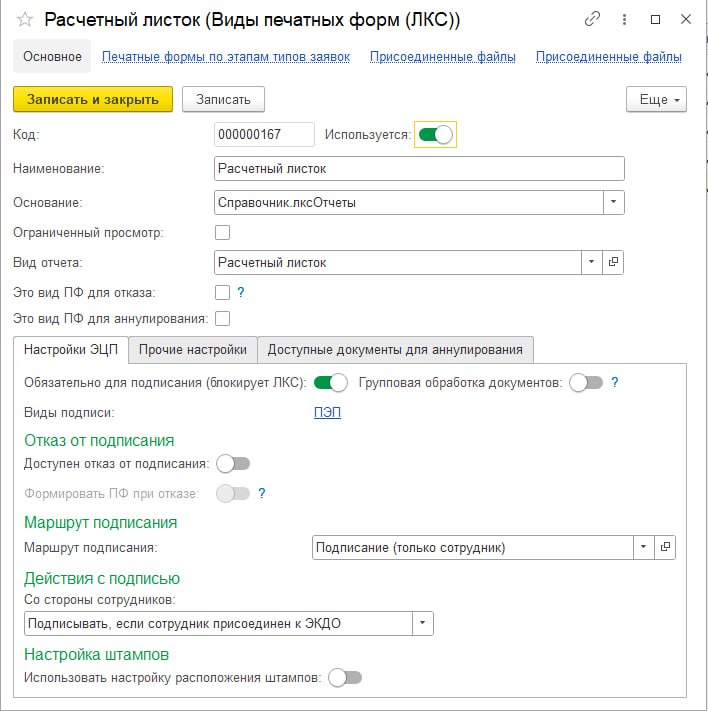
Рис. 1. Вид печатной формы для расчетного листка
Именно из вида печатной формы обработка получает маршрут подписания, требования к подписям, признак обязательности, шаблон имени файла и вид кадрового события.
Для одного отчета рекомендуется оставить один активный вид печатной формы с основанием Справочник.лксОтчеты. Если настроено несколько таких элементов, выбор вида печатной формы будет неоднозначным.
3. Настройте доступный период отчета
В карточке отчета откройте Настройка доступности отчета и задайте период, за который должны формироваться документы.
Для ежемесячной отправки отчета за закрытый месяц установите начало и окончание периода Предыдущий период. Например, при формировании в сентябре обработка подготовит отчет за август.
Подробнее о полях см. в инструкции Настройка доступности отчета.
4. Настройте дату публикации
В карточке отчета откройте Настройки публикации и создайте запись в регистре Настройки публикации и рассылки отчетов (ЛКС).
| Поле | Назначение |
|---|---|
| Период | Дата, начиная с которой действует настройка. |
| Отчет | Отчет, для которого применяется настройка. |
| Организация | Ограничение по организации. Пустое значение означает общую настройку. |
| Подразделение | Ограничение по подразделению. |
| Должность | Ограничение по должности. |
| Штатное расписание | Ограничение по позиции штатного расписания. |
| Сотрудник | Индивидуальная настройка для одного сотрудника. |
| Дата публикации | Число месяца, в которое отчет должен попасть в обработку. Значение 31 означает последний день месяца. |
| С учетом производственного календаря | Если дата приходится на выходной или праздник, использовать последний рабочий день перед ней. |
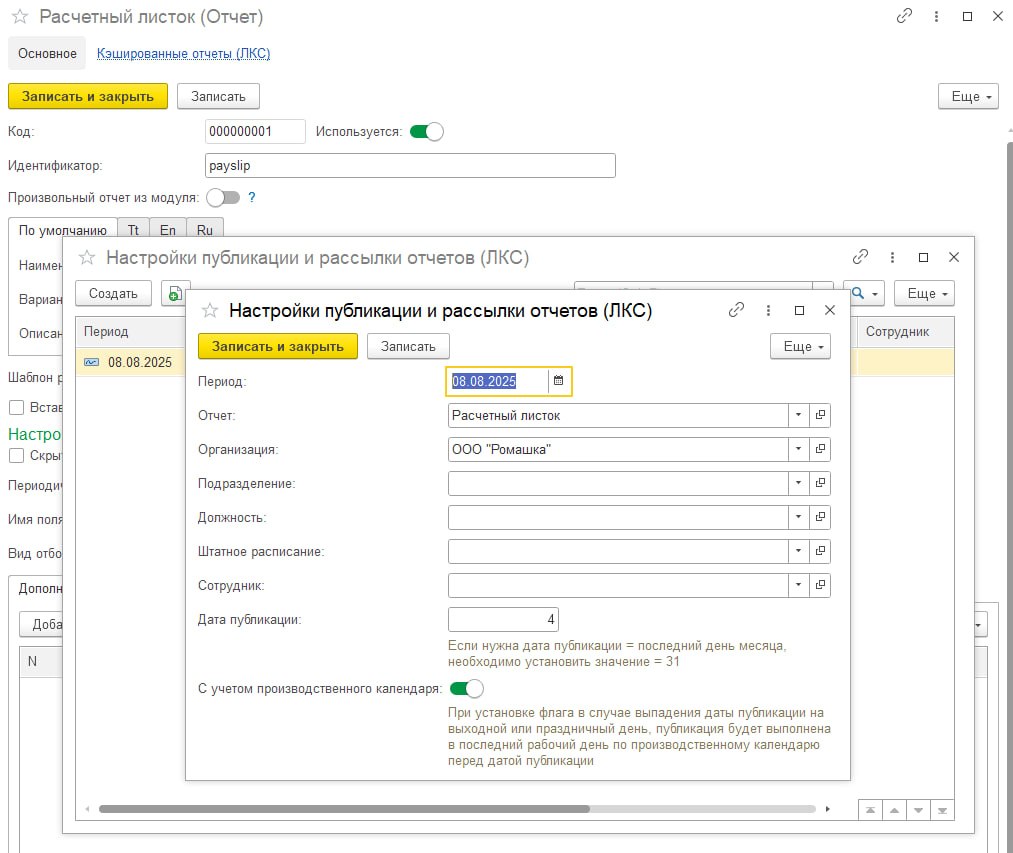
Рис. 2. Пример публикации расчетного листка четвертого числа месяца
Пустые поля отбора делают настройку общей. Если сотруднику подходят несколько записей, применяется наиболее детальная настройка с наибольшим количеством совпавших отборов.
Дата публикации используется только при виде обработки По настройкам публикации. При варианте Произвольная кадровый специалист вручную выбирает отчет и период.
Поле Шаблон рассылки в карточке отчета управляет оповещениями о доступности отчета. Оно не определяет создание PDF-документа в обработке Формирование документов к подписанию по отчетам.
Проверка настройки
- Откройте ЛК Сотрудника → Сервис → Формирование документов к подписанию по отчетам.
- Выберите По настройкам публикации и укажите настроенную дату.
- В Настройках отбора ограничьте список одним тестовым сотрудником.
- Нажмите Заполнить получателей и проверьте отчет, период и вид печатной формы. При необходимости откройте вид печатной формы и проверьте маршрут подписания.
- Сформируйте документ и проверьте его в разделе ЛК Сотрудника → Документы и в Личном кабинете тестового сотрудника.
- Для табеля дополнительно проверьте режим Произвольная, выбрав отчет Табель и нужный период.
После успешной проверки можно формировать документы для остальных сотрудников.