Настройка аннулирования документов
Аннулирование полностью подписанного документа выполняется через отдельное соглашение. Администратор подключает печатную форму соглашения и определяет, для каких документов она используется.
Соглашение направляется по маршруту исходного документа. После всех необходимых подписей исходный документ получает состояние аннулирования. Если участник отказался подписывать соглашение, исходный документ остаётся действующим.
Что подготовить
- Учётную запись 1С с доступом к настройке видов печатных форм и Конструктору печатных форм.
- Текст и макет соглашения об аннулировании, принятые в организации.
- Перечень видов печатных форм, для которых требуется аннулирование, и решение о применении к произвольным документам.
- Полностью подписанный учебный документ для проверки настройки.
1. Подготовьте печатную форму соглашения
Подготовьте макет соглашения в Конструкторе печатных форм для объекта Аннулирование документов (ЛКС). Настройте его как доступную печатную форму этого объекта.
При проверке сформированного соглашения убедитесь, что из текста можно определить исходный документ, сотрудника и причину аннулирования. Содержание соглашения должно соответствовать принятому в организации шаблону.
2. Создайте вид печатной формы соглашения
- В 1С откройте ЛК сотрудника → Настройки приложения → Виды печатных форм.
- Создайте новый элемент и задайте понятное наименование, например «Соглашение об аннулировании документа».
- Установите флажок Это вид ПФ для аннулирования.
- Проверьте автоматически установленное основание — объект аннулирования документов. Служебные поля для этого вида заполняются системой; часть настроек становится недоступна для редактирования.
- В поле Печатная форма выберите подготовленный макет соглашения.
- Настройте доступные параметры электронной подписи и штампов согласно правилам вашей организации.
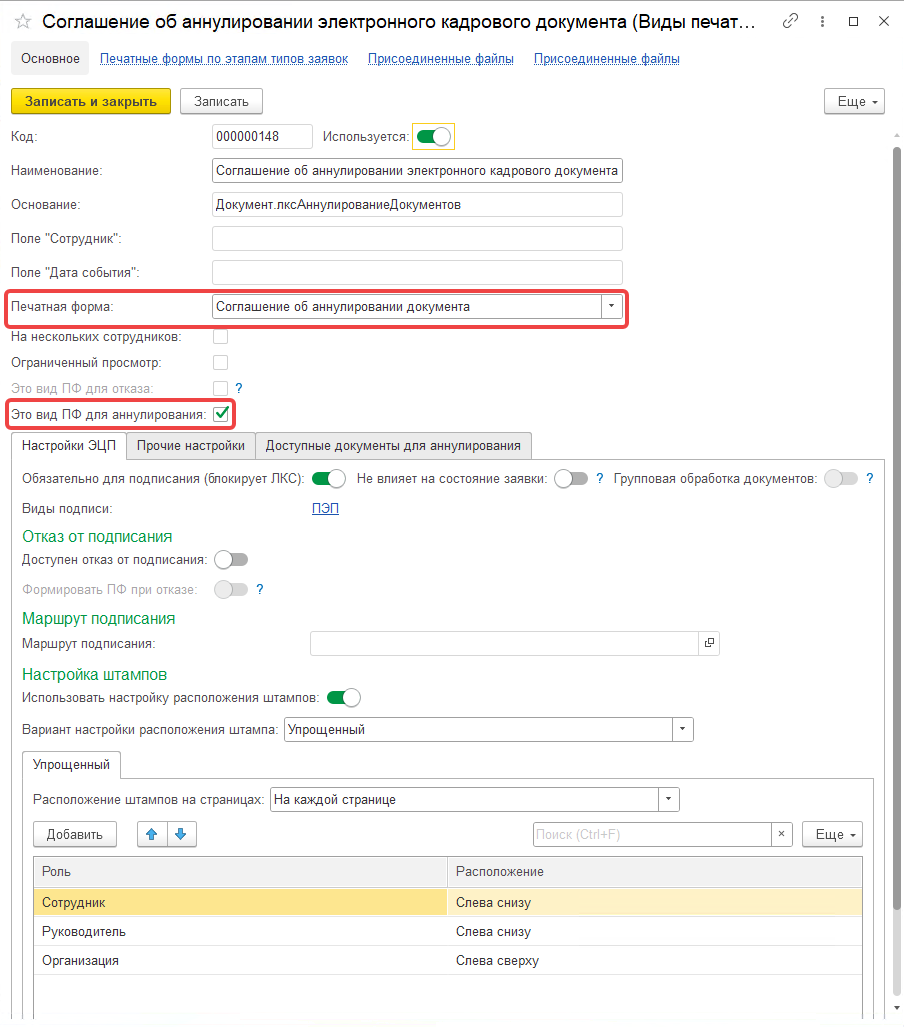
В показанном примере вида соглашения код 000000148. Макет выбран в поле Печатная форма, установлен признак аннулирования.
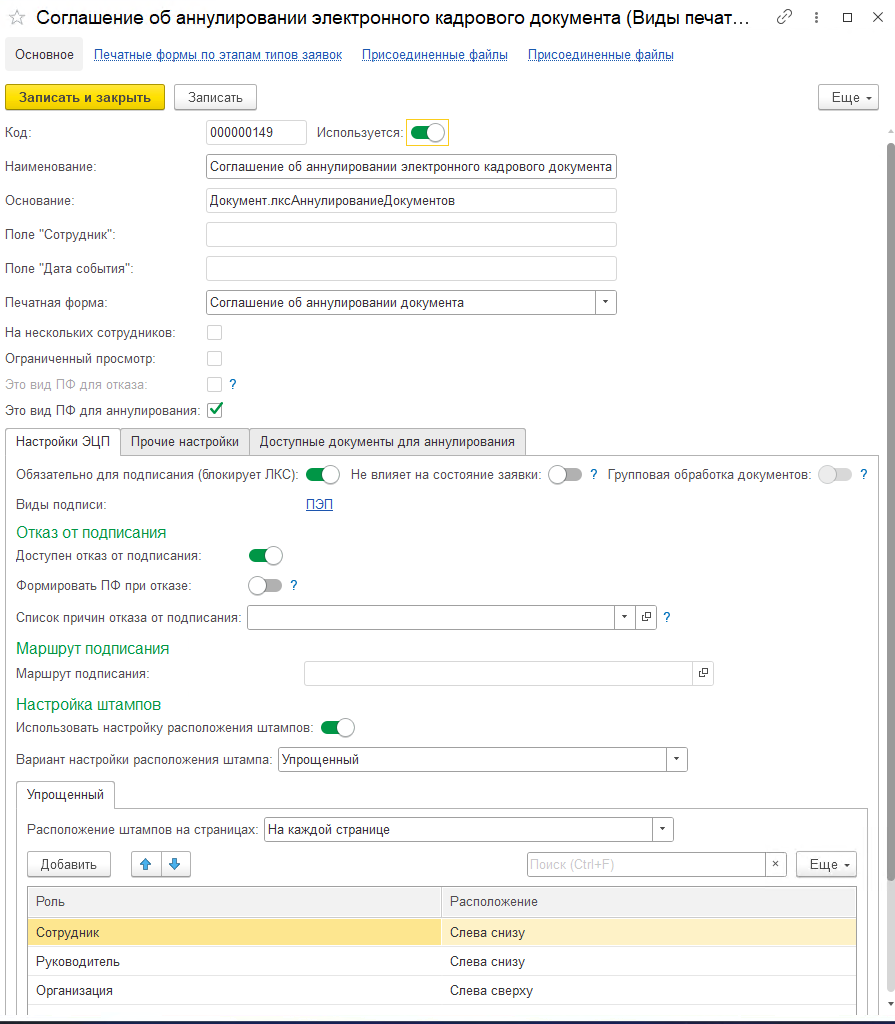
Если участникам нужно разрешить отказ от подписания соглашения, включите Доступен отказ от подписания. На основном примере выше этот переключатель выключен; на отдельном примере для произвольных документов ниже — включён.
Маршрут в карточке вида соглашения отдельно не задаётся: он берётся из исходного документа. Поэтому недоступное для изменения поле Маршрут подписания у такого вида — ожидаемое поведение.
3. Укажите документы, для которых применяется соглашение
Откройте вкладку Доступные документы для аннулирования.
Выберите один из двух вариантов настройки.
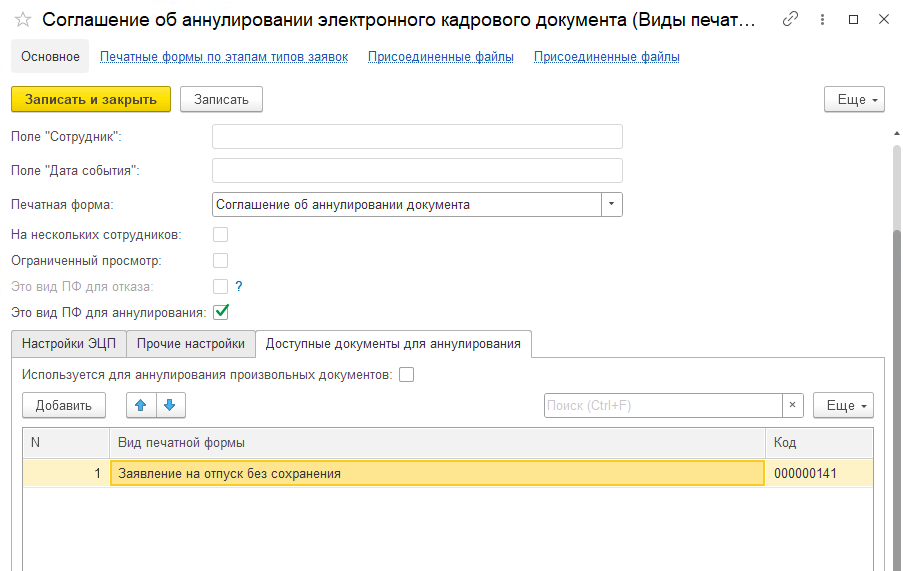
Вариант 1 — документы с видом печатной формы. Оставьте флажок Используется для аннулирования произвольных документов выключенным и добавьте в таблицу нужные значения колонки Вид печатной формы.
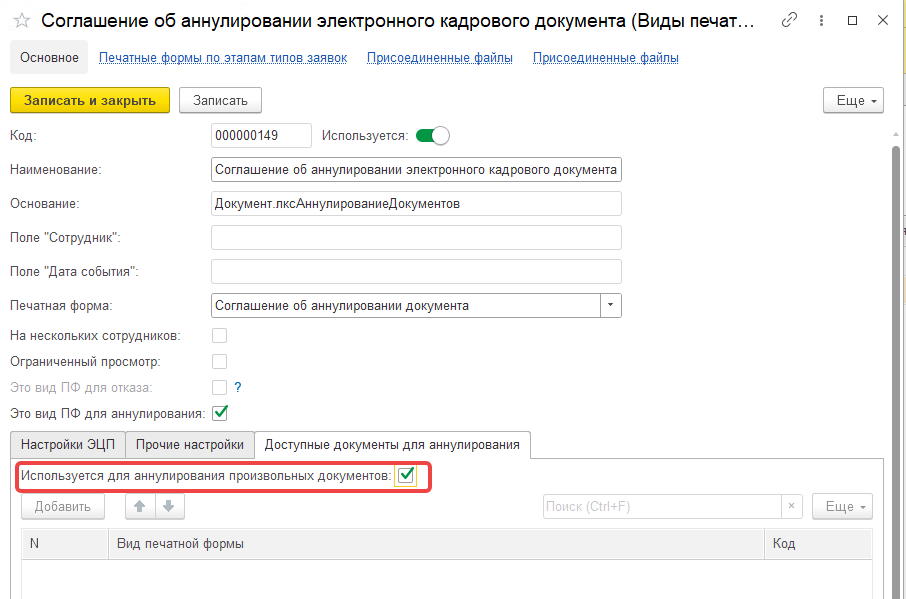
Вариант 2 — произвольные документы. Установите флажок Используется для аннулирования произвольных документов. При его включении таблица видов печатных форм очищается и становится недоступной.
Если аннулирование требуется для обеих групп, создайте отдельные виды соглашений.
Пример настройки для вида Заявление на отпуск без сохранения:
Отдельный вид соглашения для произвольных документов, код 000000149:
В этом виде включается признак произвольных документов, а таблица остаётся недоступной:
Сохраните вид соглашения. Учитывайте ограничения:
- Один исходный вид печатной формы должен быть связан с одним видом соглашения об аннулировании.
- Для произвольных документов может использоваться только один вид соглашения.
- Само соглашение об аннулировании нельзя аннулировать тем же механизмом.
Если при записи система сообщает о дублирующей настройке, проверьте существующие виды соглашений и устраните пересечение.
4. Проверьте маршрут исходного документа
Маршрут соглашения определяется так:
| Исходный документ | Откуда берётся маршрут соглашения |
|---|---|
| Документ с видом печатной формы | Из поля Маршрут подписания исходного вида печатной формы. |
| Произвольный документ на подпись | Из маршрута исходного произвольного документа. |
Проверьте, что маршрут заполнен, а для участвующих ролей определены исполнители. При пустом маршруте запустить аннулирование не получится.
Пример маршрута Подписание (только сотрудник): в нём один этап с ролью Сотрудник.
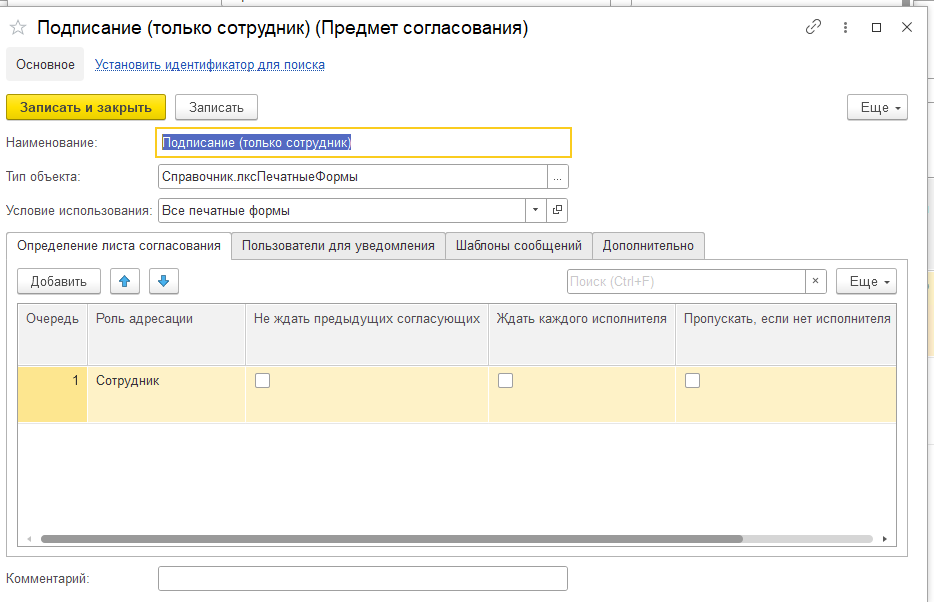
В исходном виде печатной формы или произвольном документе должен быть выбран нужный маршрут. В виде соглашения отдельно заполнять его не требуется.
5. Проверьте настройку на учебном примере
- Откройте полностью подписанный учебный документ подходящего вида.
- Запустите Аннулировать и укажите причину.
- Убедитесь, что соглашение сформировано, причина попала в его текст, а исходный документ получил состояние Аннулирование запрошено.
- Проверьте состав и последовательность подписантов соглашения.
- Выполните необходимые подписи учебными пользователями.
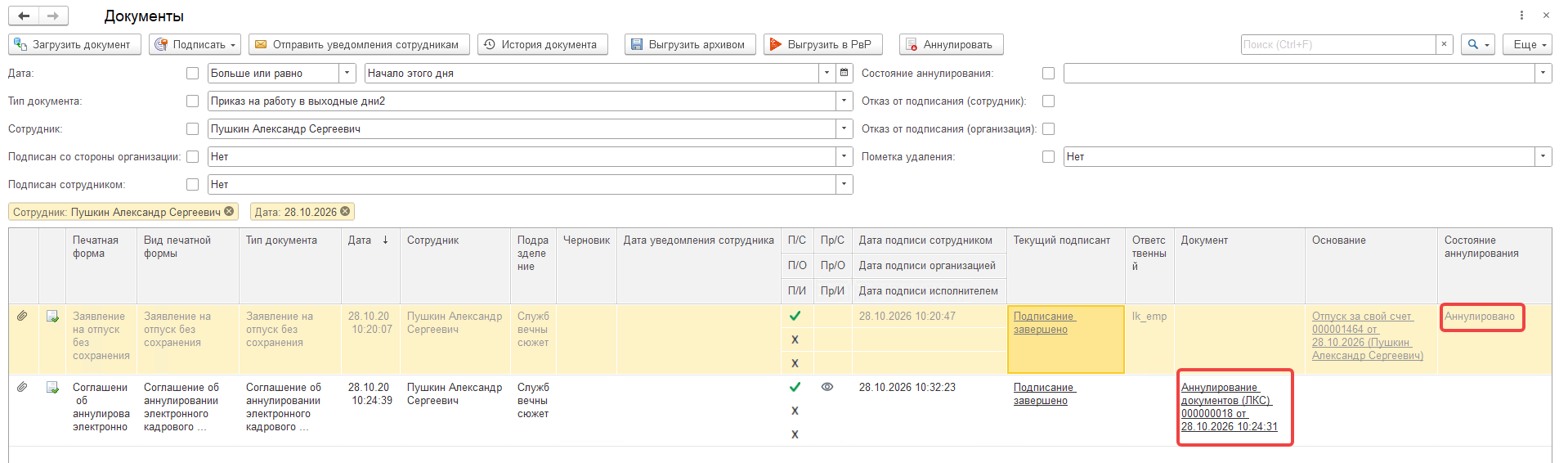
- Проверьте результат Аннулировано у исходного документа и связь с соглашением. В отдельных формах 1С результат может отображаться как Аннулирован.
- На другом учебном документе, если доступен отказ от подписания, проверьте результат Аннулирование отклонено. Исходный документ должен остаться действующим.
Для каждого нового запуска используйте другой исходный документ: повторное аннулирование заблокировано при любом результате первого процесса.
Пример результата в 1С: у исходной формы отображается Аннулировано, у соглашения — завершённое подписание.
Если аннулирование не запускается
| Что проверить | Что должно быть настроено |
|---|---|
| Исходный документ | Полностью подписан, не помечен на удаление, ранее не участвовал в аннулировании. |
| Вид соглашения | Включён признак аннулирования и выбрана Печатная форма. |
| Соответствие документов | Исходный вид ПФ включён в таблицу либо включён признак для произвольных документов. |
| Маршрут | Заполнен у исходного вида ПФ или произвольного документа. |
| Исполнители и подписи | Определены участники маршрута, им доступны необходимые средства подписания. |
Документ-основание аннулирования создаётся системой при запуске процесса. Создавать его вручную для отправки соглашения не требуется.
Границы настройки
Аннулирование относится к электронной печатной форме. Его результат не подтверждает отмену заявки, распроведение приказа или изменение кадровых данных в 1С. Такие действия при необходимости выполняются отдельно по принятому в организации порядку.