Прохождение оценки
Этот этап начинается автоматически, когда наступает время подведения итогов (например, по окончании года или квартала). Вы получите уведомление о начале оценки в вашем Личном кабинете.
Шаг 1. Самооценка (Ваш вклад)
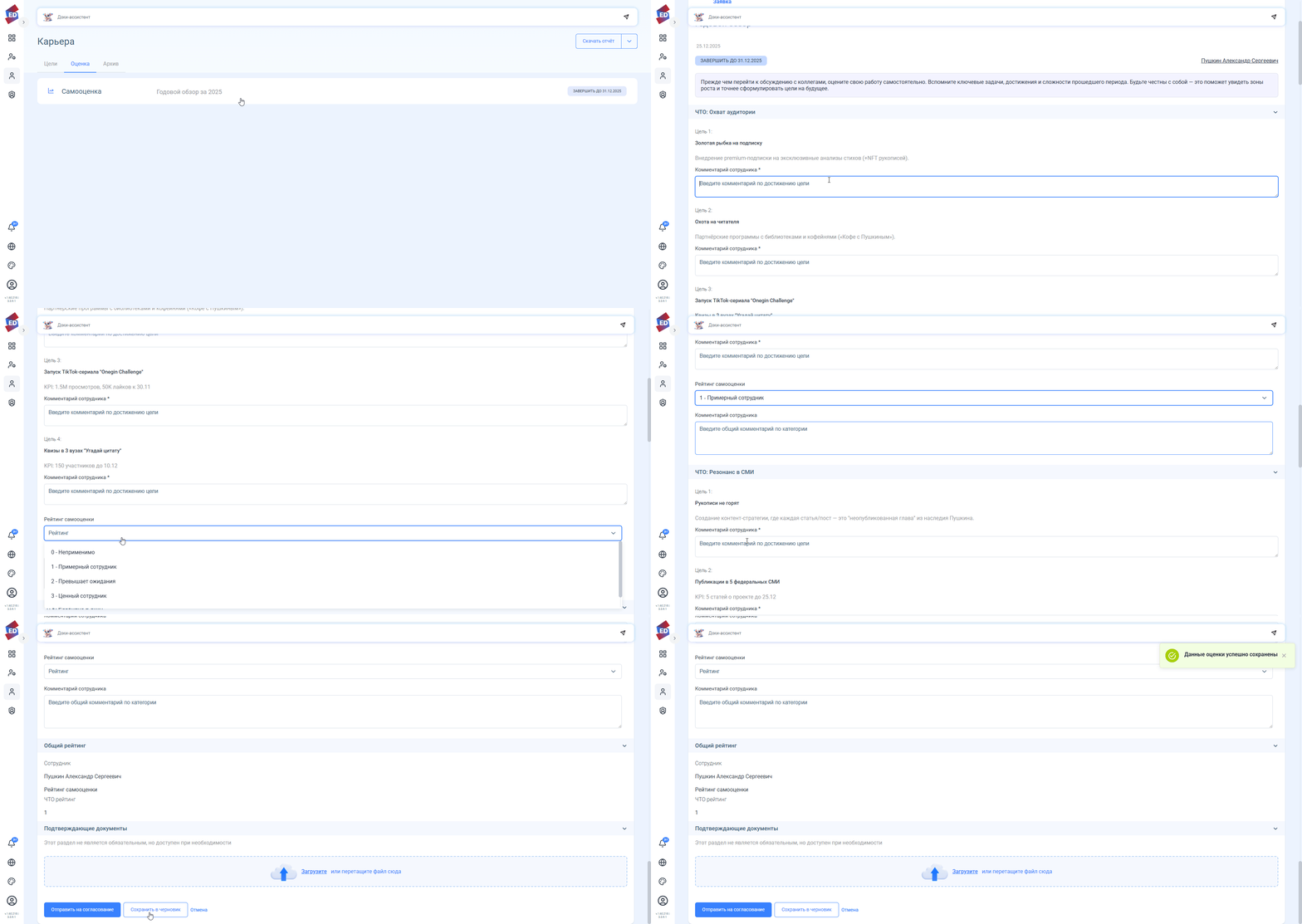
Когда вы открываете активную карточку оценки, перед вами появляются цели, которые были утверждены на этапе постановки.
- Описание результатов: Напротив каждой цели заполните поле «Результат». Опишите, что именно было сделано, каких показателей удалось достичь и какие артефакты подтверждают выполнение.
- Выбор рейтинга: Для каждой категории целей выберите оценку из выпадающего списка (например: «Превышает ожидания», «Соответствует» и т.д.).
- Технический нюанс: Система учитывает веса, прописанные для рейтингов, для расчета итоговой картины вашей эффективности.
- Прикрепление файлов: Вы можете загрузить отчеты или презентации.
- Ограничение: Система не примет файлы в форматах архивов (
.zip,.rar) или исполняемых программ (.exe).
- Ограничение: Система не примет файлы в форматах архивов (
Шаг 2. Работа с черновиком и отправка
- «Сохранить черновик»:
Вы можете заполнять результаты постепенно. Данные сохраняются в системе, но руководитель их пока не видит.
Если форма случайно закроется или сессия прервется, при следующем открытии система подтянет последние сохраненные данные. - «Отправить на согласование»:
После нажатия этой кнопки документ переходит на сторону руководителя. С этого момента редактирование вами блокируется.
Шаг 3. Оценка руководителя
Ваш руководитель изучит ваши комментарии и выставит свои оценки.
- Возврат на доработку: Если руководитель посчитает, что результаты описаны недостаточно полно, он может вернуть документ вам.
- Ознакомление: После того, как руководитель завершит этот этап, вы по-прежнему будете видеть только свою Самооценку. Поля с комментариями от руководителя для вас скрыты. Это сделано для того, чтобы вы обсудили результаты лично на встрече.
Шаг 4. Встреча по итогам оценки
Это финальный и обязательный этап процесса.
- До встречи (Статус «Черновик»): Вы всё еще видите только свои данные. Оценки менеджера скрыты.
- Встреча с руководителем: Вы обсуждаете итоги работы с руководителем.
- Подтверждение встречи: В системе вам необходимо выбрать вариант ответа в поле «Встреча состоялась».
- Вариант А (Подтверждаю): Как только вы нажимаете «Подтверждаю» и завершаете этап, система мгновенно открывает вам доступ к просмотру всех оценок и комментариев менеджера.
- Вариант Б (Опровергаю): Если вы указываете, что встречи не было, оценки руководителя останутся для вас скрытыми.
Досрочное завершение этапа
Если вы и ваш руководитель завершили работу на текущем этапе раньше срока (например, перед уходом в отпуск), вы можете не ждать календарной даты начала следующего шага.
Как это сделать:
- Убедитесь, что ваша оценка находится в статусе «Согласована» или «Выполнена».
- Нажмите кнопку «Перейти к следующему этапу досрочно» в верхней части карточки.
- Подтвердите действие в появившемся окне.
После этого этап мгновенно изменится, и вы (или ваш руководитель) сможете приступить к следующему шагу оценки.
Архив
После того как цикл оценки полностью завершен и документ перешел в «Архив», все ограничения снимаются. В Архиве вы всегда сможете увидеть и свои баллы, и баллы руководителя, независимо от того, как прошло подтверждение на этапе беседы.