Аннулирование документов
Если полностью подписанный документ требуется отменить, для него создают отдельное соглашение об аннулировании. Соглашение направляется участникам на подпись. Исходный документ считается аннулированным в системе после того, как соглашение подпишут все необходимые участники.
Как подписать полученное соглашение
- Откройте Мои документы и найдите поступившее вам соглашение об аннулировании среди документов к подписанию.
- Откройте соглашение из этого списка.
- Прочитайте текст и причину аннулирования. Проверьте, какой исходный документ предлагается аннулировать. При необходимости откройте его во вкладке Связанные документы.
- Вернитесь к соглашению. Если отображается флажок подтверждения ознакомления с документом, установите его после прочтения.
- Нажмите Подписать, когда действие доступно вам по маршруту.
- Подтвердите подпись обычным для вашей организации способом.
- После завершения всех необходимых подписей проверьте результат в карточке исходного документа.
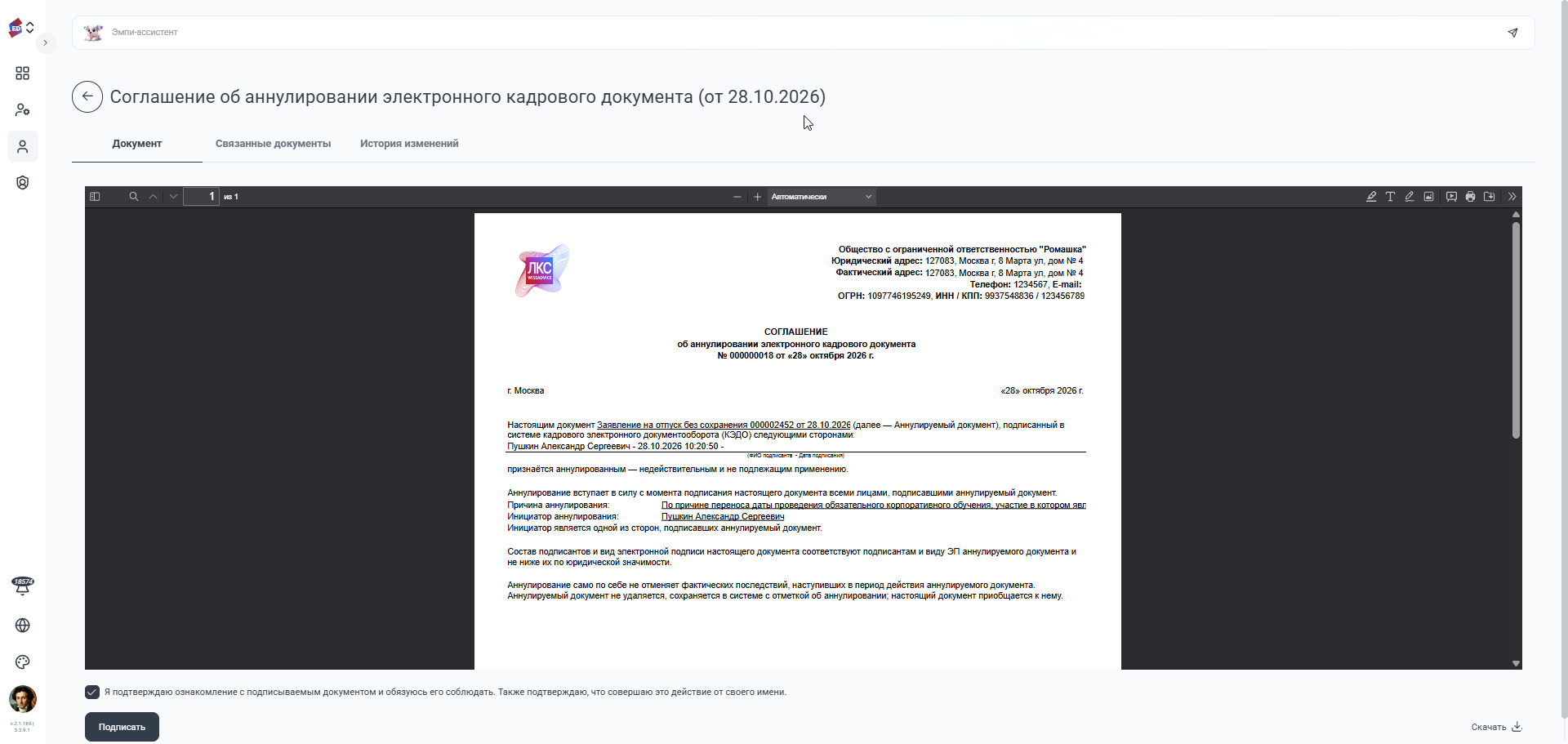
Во вкладке Связанные документы соглашения можно увидеть исходное заявление:
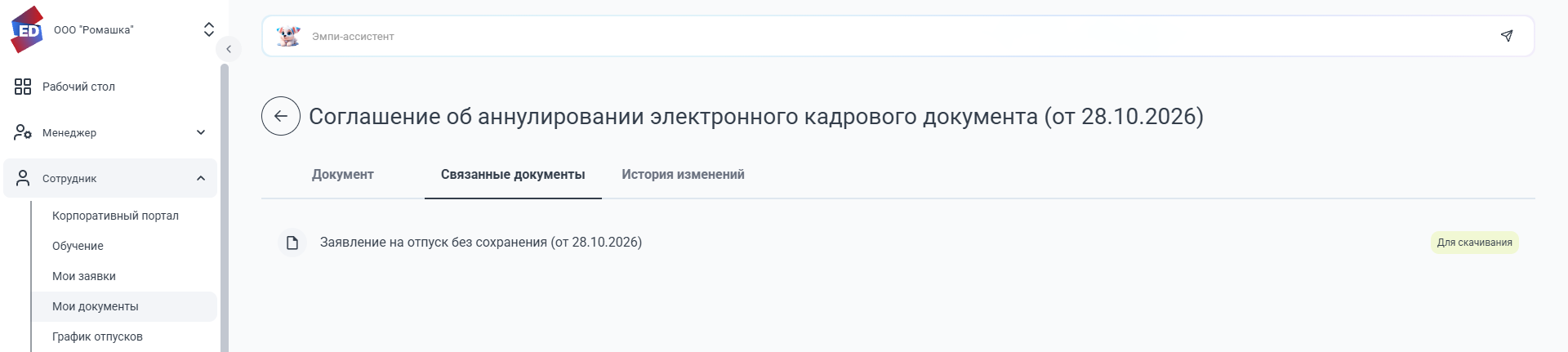
Если соглашение открыто как предпросмотр из Связанных документов, для подписания вернитесь в рабочий список и откройте его оттуда.
Ваша подпись может быть промежуточным шагом маршрута. Пока соглашение не подписано всеми необходимыми участниками, исходный документ остаётся действующим.
Если вы не согласны с аннулированием
Если для соглашения доступен отказ от подписания, выберите это действие и укажите причину. После отклонения соглашения исходный документ остаётся действующим.
Если кнопки отказа нет или требуется обсудить причину аннулирования, обратитесь к кадровому специалисту.
Как самому запросить аннулирование
Запросить аннулирование можно, если в карточке вашего полностью подписанного документа доступна кнопка Аннулировать.
- Откройте Сотрудник → Мои документы и выберите нужный документ. Из заявки откройте Мои заявки → нужная заявка → Связанные документы и выберите исходную форму.
- Проверьте наименование, дату и содержание документа.
- Нажмите Аннулировать.
- В окне Аннулирование документа заполните поле Причина аннулирования. Укажите, что требуется исправить, — не более 500 символов.
- Нажмите Аннулировать. Чтобы закрыть окно без создания соглашения, нажмите Отмена.
- Проверьте состояние исходного документа и созданное соглашение во вкладке Связанные документы.
- Подпишите соглашение, когда оно поступит вам на подпись по маршруту.
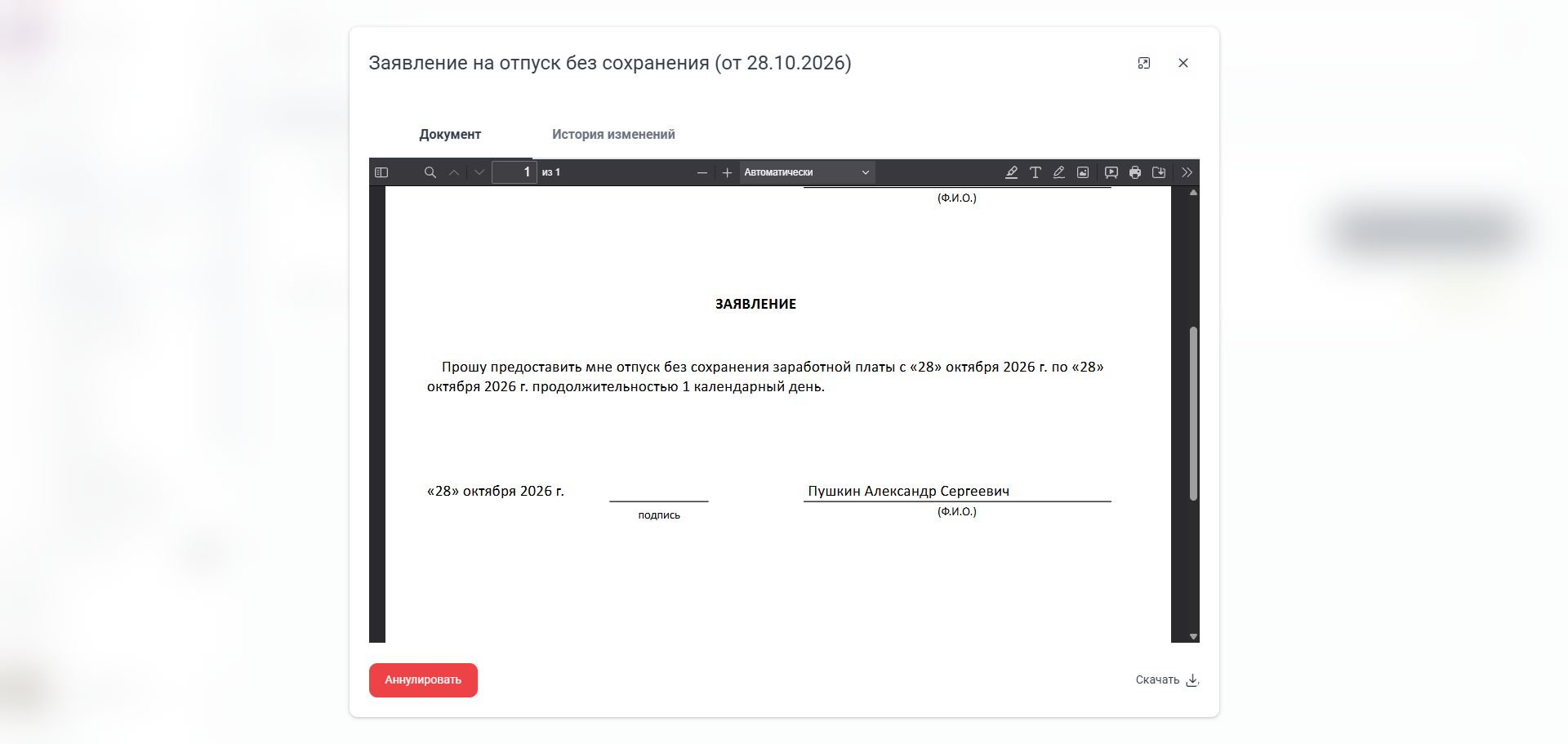
Пример исходного заявления с кнопкой Аннулировать:
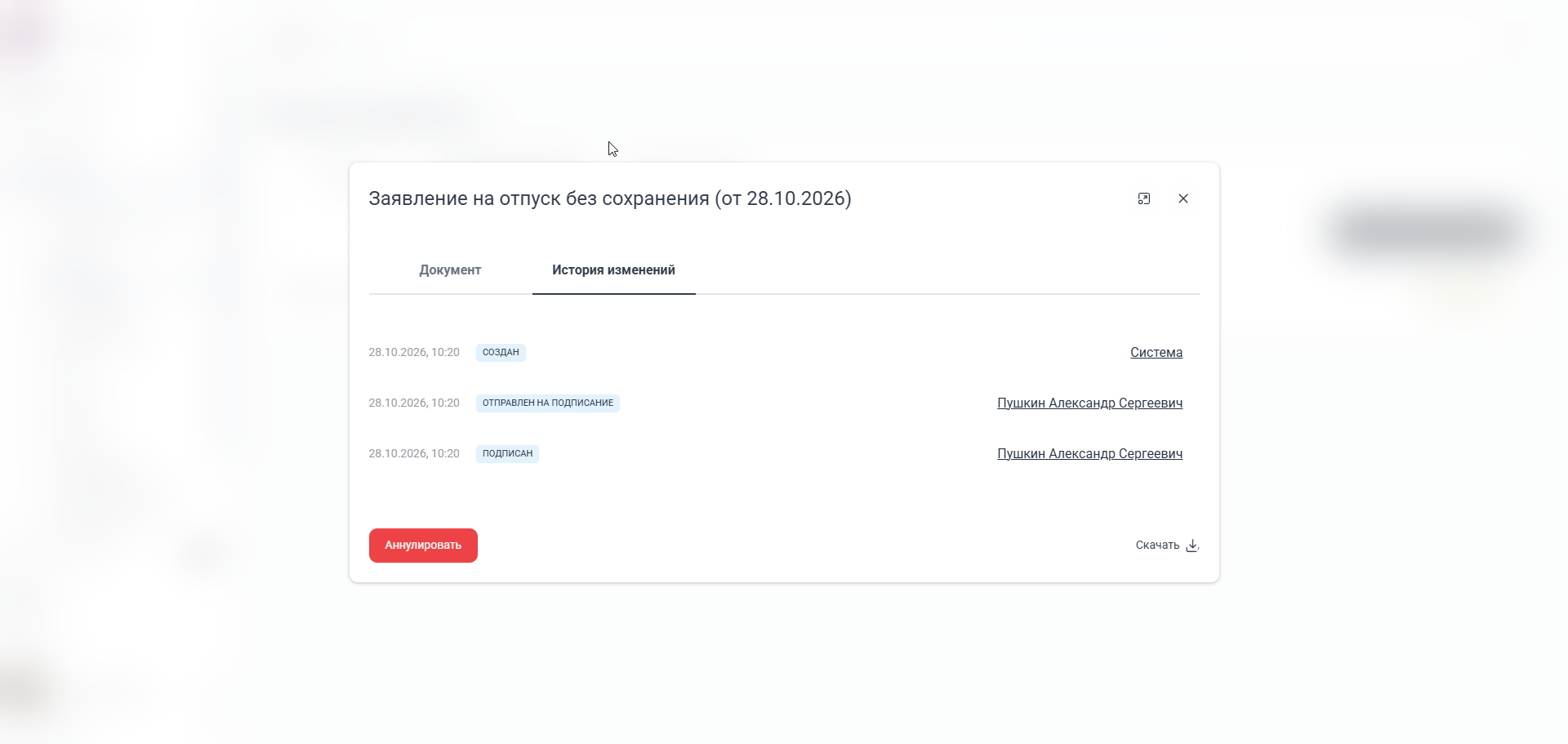
В истории исходного заявления до запуска есть событие Подписан:
Заполненное окно причины:
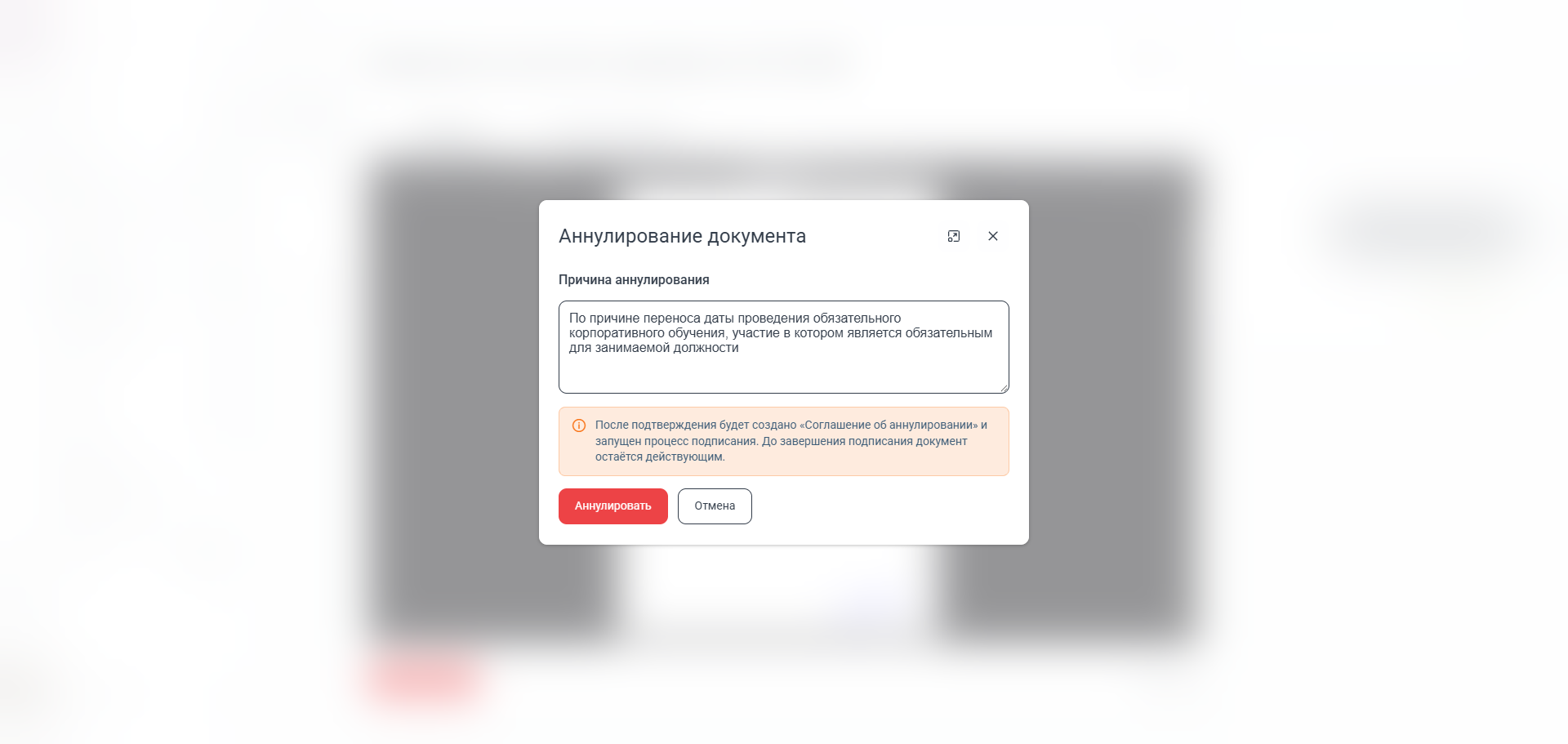
Кнопка Аннулировать запускает процесс. Она не отменяет исходный документ сразу.
После запуска отображается Аннулирование запрошено, а кнопка повторного запуска исчезает:
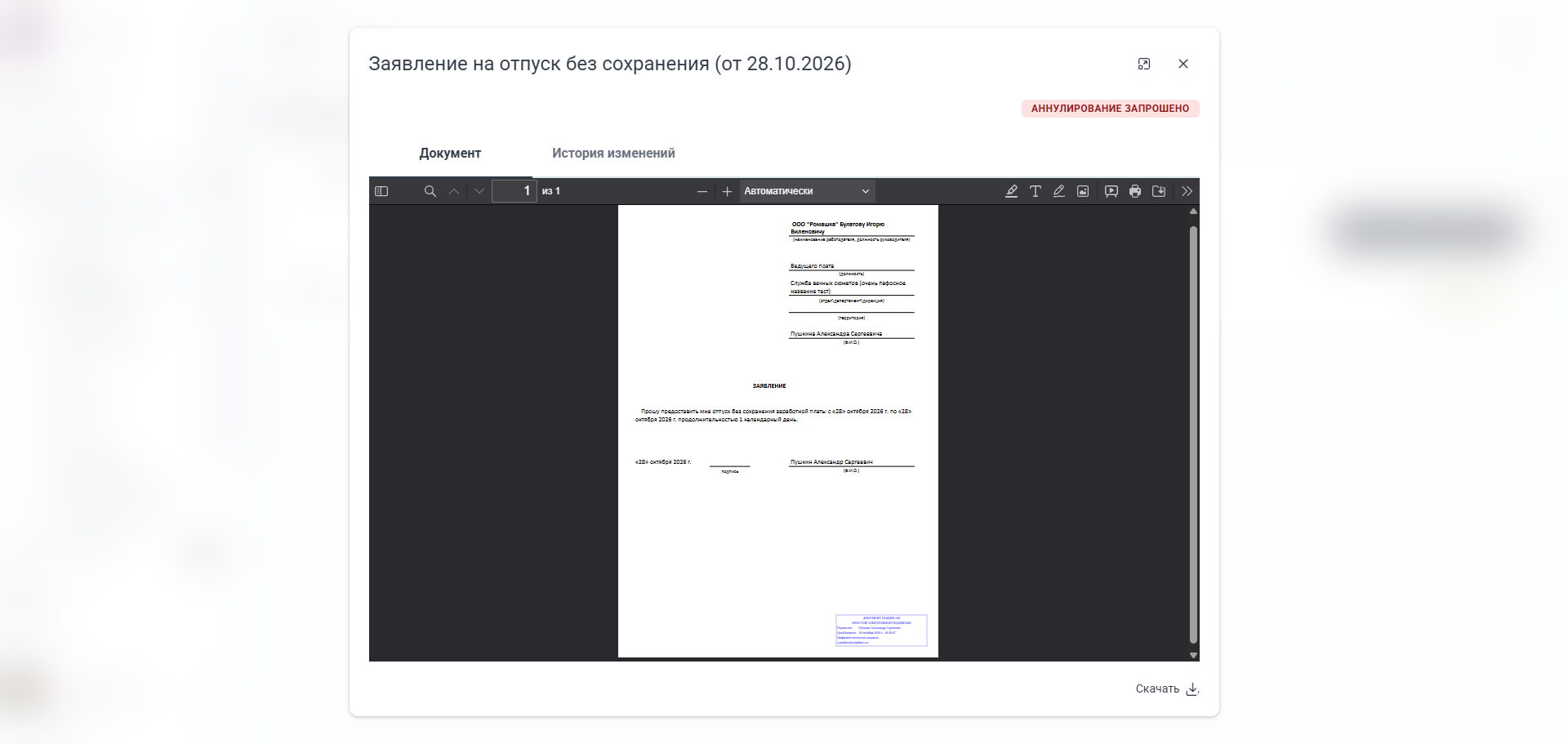
В заявке исходная форма и соглашение отображаются отдельными строками во вкладке Связанные документы:
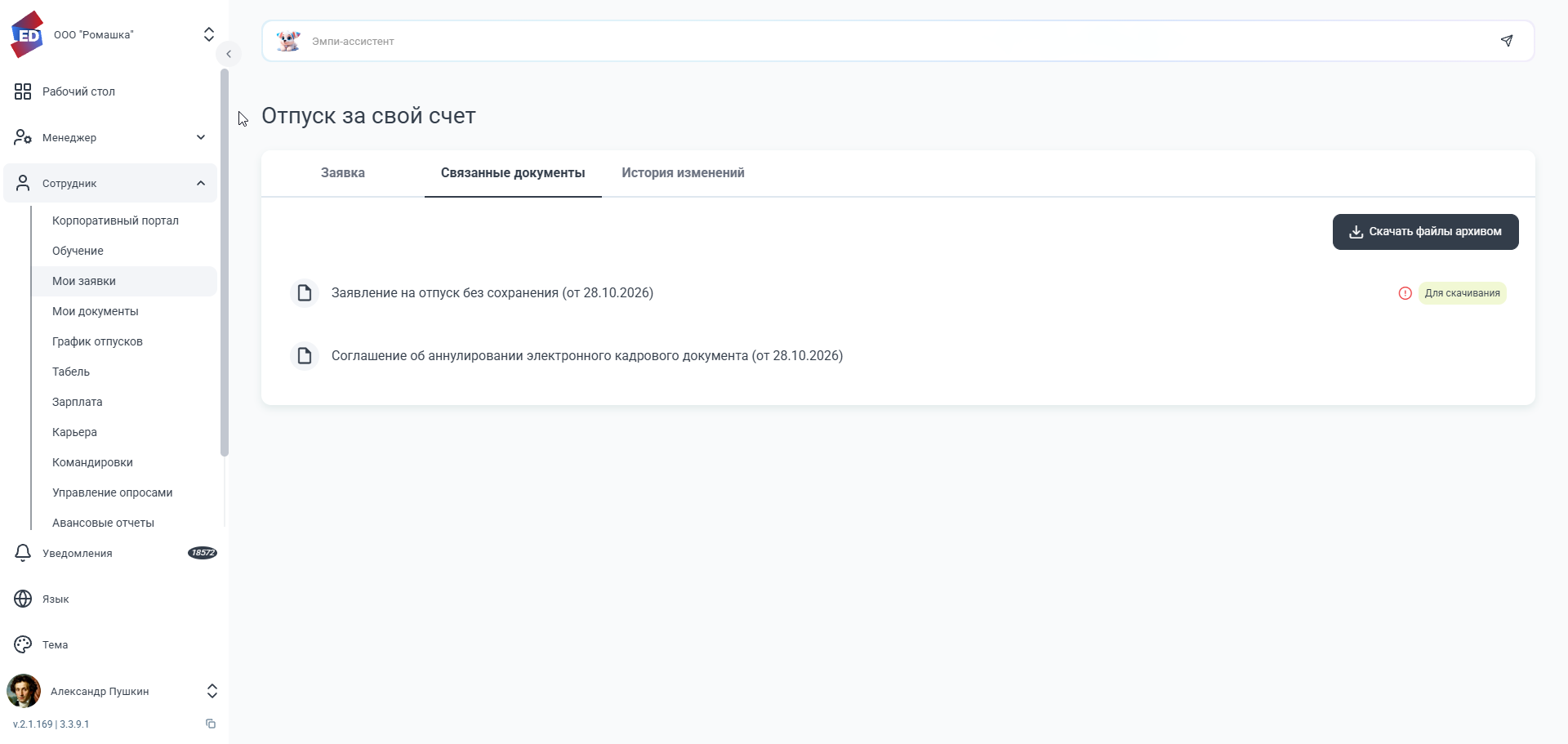
Как узнать результат
Откройте карточку исходного документа. В списке документов также может отображаться значок аннулирования рядом со статусом подписания. Наведите на него указатель, чтобы прочитать подсказку.
| Состояние аннулирования | Что это означает |
|---|---|
| Аннулирование запрошено | Соглашение создано, подписание ещё не завершено. Исходный документ остаётся действующим. |
| Аннулировано | Соглашение подписали все необходимые участники. Исходный документ аннулирован. |
| Аннулирование отклонено | Участник отказался подписывать соглашение. Исходный документ остаётся действующим. |
Пример завершённого аннулирования исходного заявления:
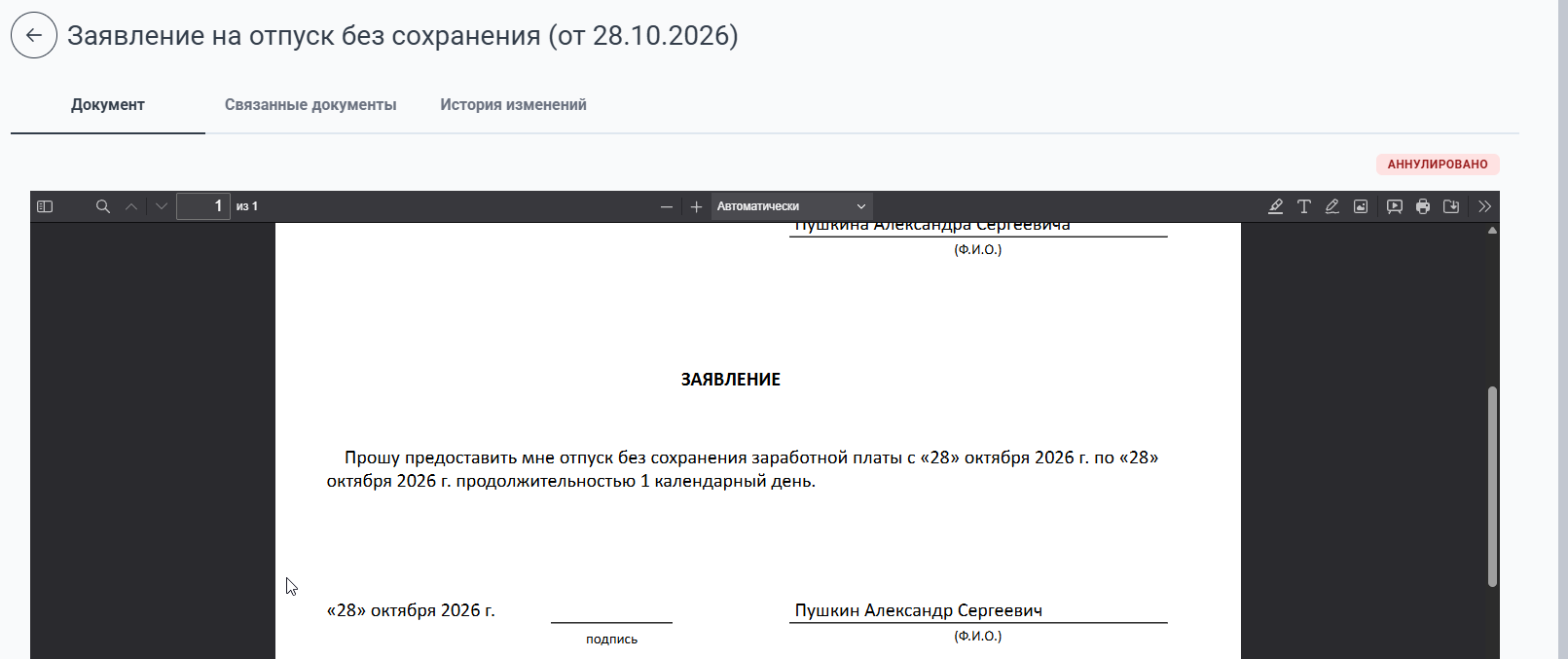
Состояние аннулирования относится к исходному документу. Соглашение об аннулировании — отдельный документ со своим процессом подписания. Отсутствие его статуса во вкладке Связанные документы не означает, что оно подписано: ход подписания проверяйте, открыв само соглашение из рабочего списка.
Если кнопки «Аннулировать» нет
Возможные причины: подписание исходного документа ещё не завершено; для его вида не настроено аннулирование; по документу уже запускали этот процесс; открыт документ самого соглашения об аннулировании.
Обратитесь к кадровому специалисту и укажите, какой документ требуется аннулировать. Повторный запрос по тому же документу недоступен, в том числе после отказа от подписания соглашения.