Интерфейс мобильной версии
Интерфейс мобильной версии выглядит одинаково как при использовании в браузере, так и в мобильном приложении.
В мобильной версии поддерживается полный набор возможностей EmplDocs.
За исключением подписания документов усиленной квалифицированной электронной подписью (для подписантов от имени организации).
Основные отличия от десктопной версии:
- Нижнее меню
- Кнопка открытия основного меню
Нажмите на кнопку, чтобы открыть основное меню. Чтобы закрыть его, нажмите на кнопку повторно.
-a91adcbeb58e7fd1c7690afa41b8469f.gif)
- Кнопка "Домой"
-fa254497af65d6faa048fd8ebfaadc15.png)
Нажатие на кнопку открывает рабочий стол Личного кабинета. - Кнопка "Создать заявку"
При нажатии откроется список доступных для отправки типов заявок. Выберите тип и нажмите на него. При необходимости воспользуйтесь строкой поиска.
-cdc026b44b159cfabdf1a26122d341b9.png)
- Кнопка "Оповещения"
При нажатии откроется список уведомлений поверх того экрана, который отображался на момент нажатия.
Повторное нажатие закроет список.
-0be52fd4b0907b24b231ab34fbe4eb02.png)
- Кнопка "Профиль"
При нажатии откроется дополнительное меню, из которого можно перейти в свой профиль, посмотреть уведомления, сменить язык и визуальную тему, выйти из системы (поменять учетную запись или адрес кабинет)
-6424b4a836be2a68d79d0a1b9761ecaa.png)
- Кнопка открытия основного меню
- Потяните для обновления (pull-to-refresh)
Чтобы обновить страницу, в браузерах используются жесты и специальные кнопки.
В мобильном приложении доступна функция pull-to-refresh, нужно потянуть страницу вниз и она обновится.
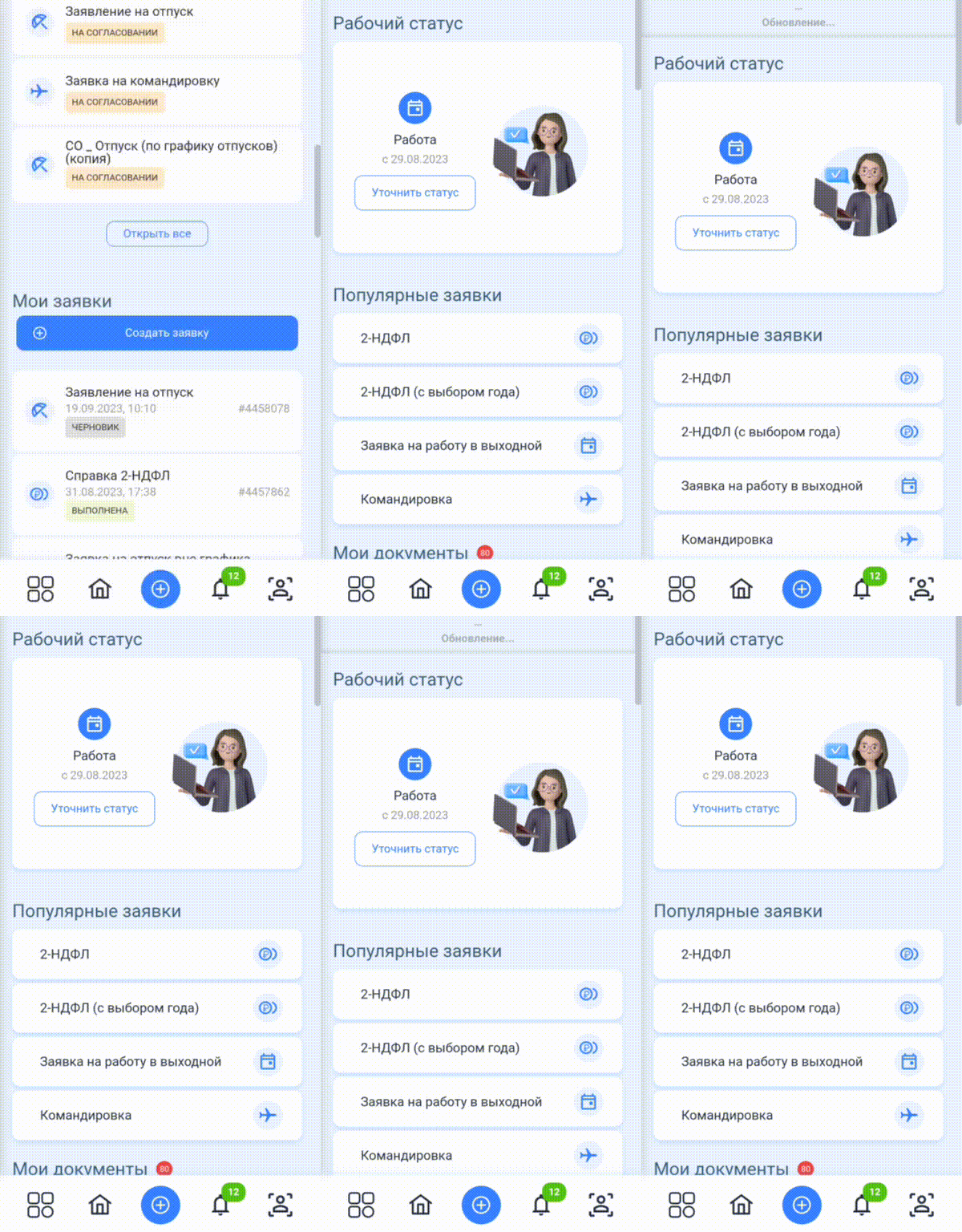
- Основное меню
Изменен дизайн, блоки меню адаптированы под управление пальцами.
Нажмите на соответствующий блок меню, чтобы открылся нужный раздел EmplDocs.
-e439a77ec0bbb441bf7bc41e128a69dc.png)