Табель сотрудников
Раздел Табель позволяет руководителю просматривать плановое и фактическое рабочее время сотрудников, отсутствия и связанные заявки.
Чтобы открыть раздел, в Личном кабинете перейдите в меню руководителя и выберите Табель.
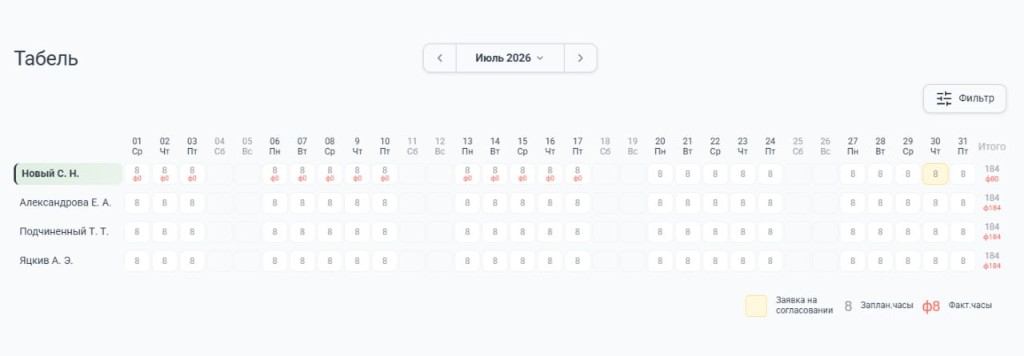
Рис. 1. Табель сотрудников за месяц
Если раздел Табель не отображается, обратитесь к администратору в вашей компании. Раздел должен быть включен в настройках приложения и доступен вашему пользователю.
Выбор месяца
В верхней части страницы указан выбранный месяц. Используйте стрелки, чтобы перейти к предыдущему или следующему месяцу, либо нажмите название месяца и выберите нужный период.
Сотрудники
В строках табеля отображаются:
- текущий руководитель;
- его подчиненные;
- другие доступные сотрудники в зависимости от настроек структуры компании и прав доступа.
Текущий пользователь отображается первой строкой. В табель включаются только доступные ему сотрудники той же головной организации.
Чтобы оставить на экране только нужных сотрудников:
- Нажмите Фильтр.
- В поле Сотрудники выберите одного или нескольких сотрудников.
- При необходимости отметьте всю группу Моя команда или Мои коллеги.
Количество выбранных сотрудников отображается рядом с кнопкой фильтра. Чтобы сбросить отбор, удалите этот фильтр.
Данные по дням
Каждый столбец соответствует одному дню месяца. В ячейках могут отображаться:
- плановые часы, например
8; - фактические часы с префиксом
ф, напримерф8; - отпуск;
- больничный;
- командировка;
- работа в выходной день;
- сверхурочная работа;
- простой или отсутствие;
- заявки сотрудников.
Если плановые и фактические часы совпадают, в ячейке отображается одно значение. При расхождении рядом с планом выводятся фактические часы с префиксом ф.
Цвета и иконки зависят от настроек видов времени в 1С. Их расшифровка отображается в легенде под табелем.
Заявки на согласовании
Дни, на которые приходится заявка в состоянии На согласовании, выделяются предупреждающим цветом. В легенде такие дни обозначены как Заявка на согласовании.
Детали дня
Нажмите на ячейку, чтобы открыть подробную информацию:
- дату и сотрудника;
- плановые и фактические часы;
- разницу между планом и фактом;
- виды времени за день;
- состояние связанной заявки.
Если день связан с заявкой, руководитель может нажать Открыть заявку и перейти к ее просмотру.
Итоги за месяц
В столбце Итого справа отображаются:
- сумма плановых часов за выбранный месяц;
- сумма фактических часов с префиксом
ф.
Пустые ячейки означают, что на этот день нет доступных данных рабочего времени. Выходные и другие события могут отображаться без часов, но с соответствующим цветом или иконкой.