Оценка сотрудников
Раздел предназначен для управления эффективностью команды: от трансляции стратегических целей компании до подведения индивидуальных итогов.
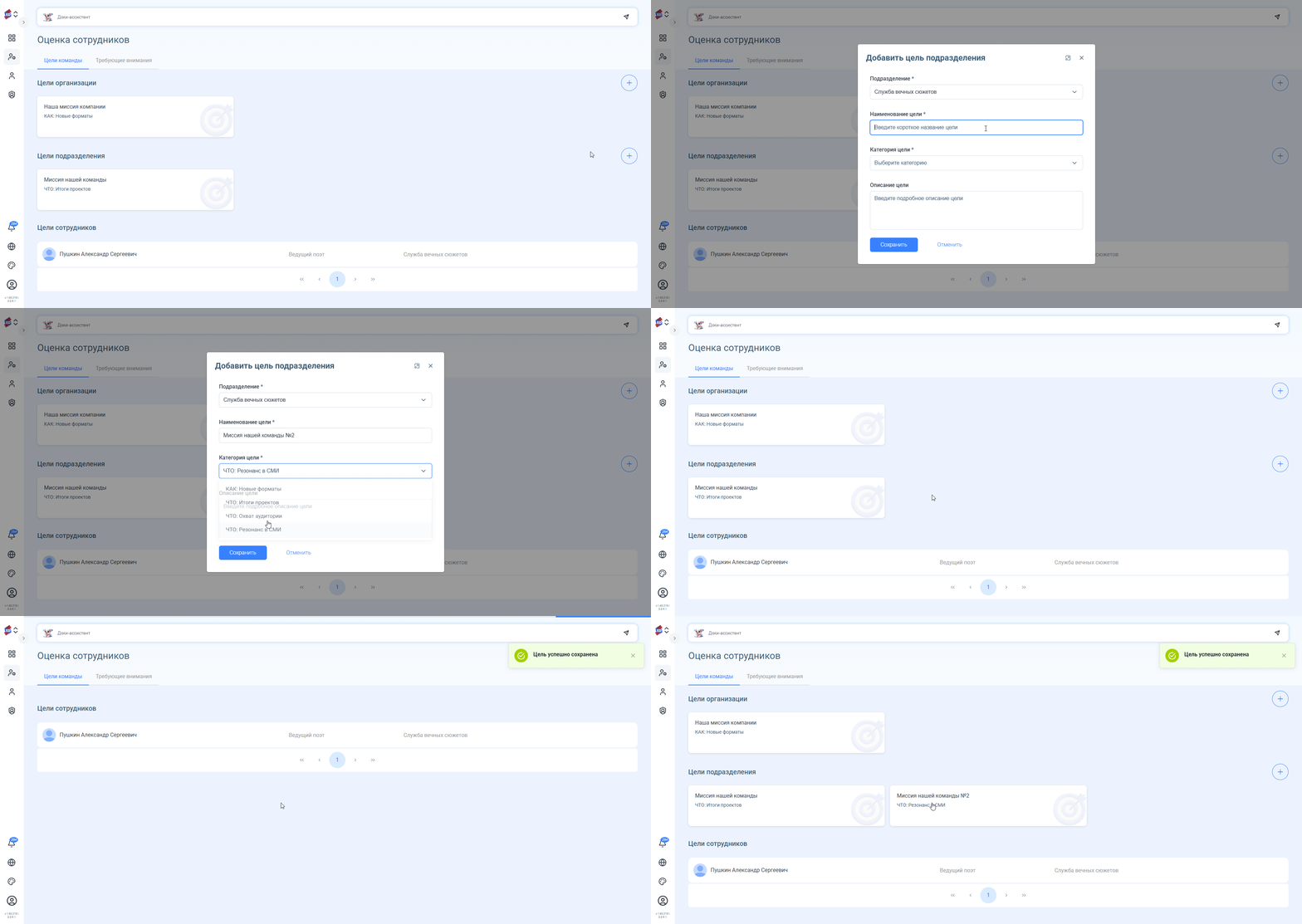
Работа с общими целями организации и подразделения
Этот функционал позволяет руководителю поставить общую задачу, которую будут видеть все сотрудники организации/подразделения. Это помогает команде понимать стратегические приоритеты компании и видеть свою причастность к общим результатам.
Добавление целей организации/подразделения
- Выбор области действия: При добавлении новой цели в поле «Исполнитель» выберите уровень ответственности:
- Организация: цель будет видна абсолютно всем сотрудникам компании.
- Подразделение: цель отобразится только у сотрудников вашего отдела.
- Заполнение параметров:
- Название и описание: Сформулируйте задачу так, чтобы она была понятна всей команде.
- Категория: Выберите категорию (например, «Бизнес-цели» или «Ценности»). Система автоматически добавит эту цель в соответствующие разделы планов сотрудников.
- Отображение у сотрудников:
- Как только вы сохраните и утвердите цель подразделения, она автоматически появится в Личных кабинетах ваших подчиненных во вкладке «Цели».
Особенности работы:
- Автоматическое назначение: Вам не нужно выбирать каждого сотрудника вручную. Система сама определит состав вашего подразделения и «раздаст» им цель.
- Просмотр: Все каскадированные цели выводятся общим списком. Это позволяет сотруднику видеть полную картину своих задач (личных и командных) в одном окне без лишних переключений.
- Редактирование: Если вы измените или отмените цель подразделения, изменения мгновенно отобразятся у всей команды.
Общие цели являются ориентиром для постановки личных целей. Сотрудник может добавлять свои индивидуальные задачи, которые детализируют выполнение общей цели подразделения.
Процесс оценки менеджера (Step-by-Step)
Работа руководителя в цикле оценки делится на два ключевых этапа: Согласование самооценки и Выставление финальных рейтингов.
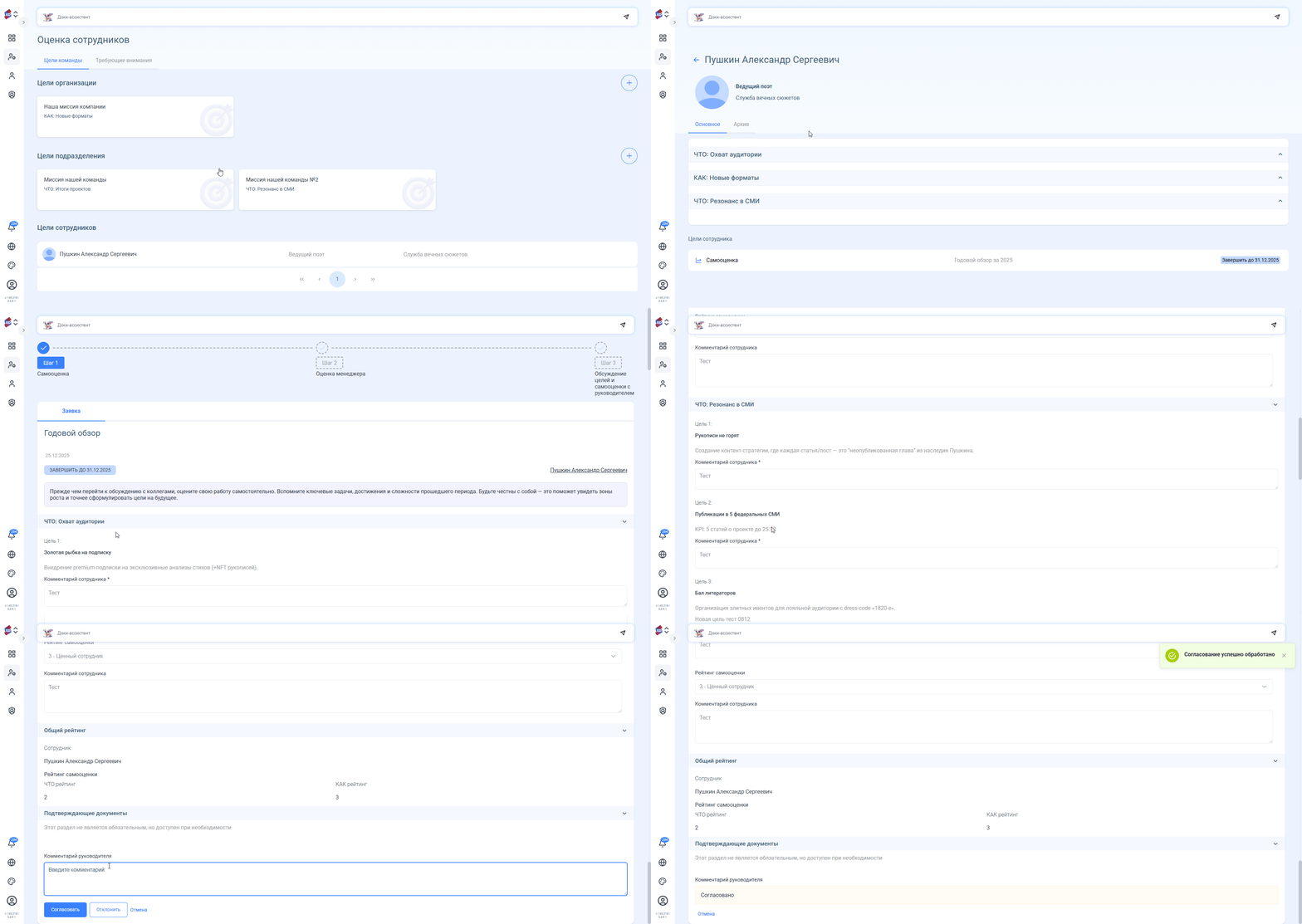
Согласование самооценки сотрудника
Ваше участие начинается сразу после того, как сотрудник нажал кнопку «Отправить на согласование» в своем Личном кабинете.
- Получение уведомления: Вам придет сообщение о том, что сотрудник подготовил свои результаты.
- Проверка: Вы открываете карточку оценки сотрудника и видите его комментарии к каждой цели и выбранные им предварительные рейтинги.
- Действие (Согласование):
Если вы согласны с описанием — вы нажимаете «Согласовать». После этого сотрудник может перейти к следующему этапу (либо вы можете инициировать «Досрочный переход»).
-782b171d4115f1cebc885f28fdda1f5b.png)
Заполнение оценки менеджера
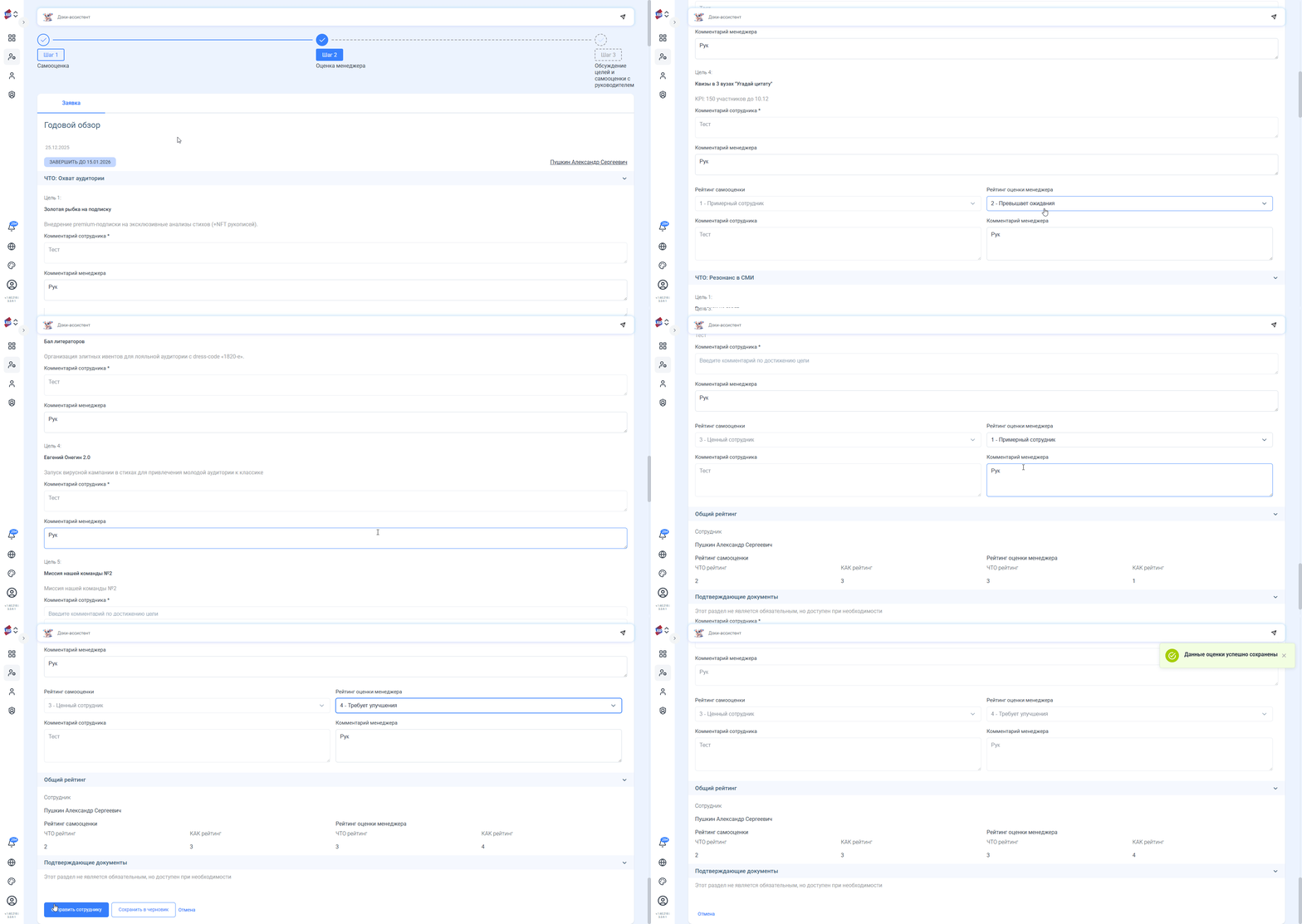
На этом этапе вы формируете позицию по эффективности сотрудника.
Ваша задача — заполнить результаты на двух уровнях: детальном (по каждой цели) и обобщенном (по категориям).
1. Заполнение результатов по каждой цели (Детальный уровень)
Напротив каждой индивидуальной или общей цели сотрудника находится поле «Результат менеджера».
- Что нужно сделать: Изучите «Результат сотрудника» и напишите свое резюме.
- Важно: Поле является обязательным. Даже если вы полностью согласны с сотрудником, необходимо зафиксировать обратную связь по конкретной задаче.
2. Заполнение результатов по категориям (Обобщенный уровень)
Помимо оценки отдельных целей, вам необходимо оценить работу сотрудника по направлениям в целом (категориям).
- Текстовый результат категории: Опишите общие достижения сотрудника в рамках данной категории (например, по всем бизнес-целям сразу).
- Выставление рейтинга: Выберите итоговый балл из выпадающего списка.
3. Конфиденциальность и завершение
- Черновик: Пока вы вносите данные, сотрудник их не видит. Вы можете сохранять промежуточные итоги и возвращаться к ним позже.
- Обязательность заполнения: Система не позволит завершить этап, если хотя бы одно поле «Результат» (у цели или категории) или один из рейтингов останутся пустыми.
- Кнопка «Завершить»: Нажимая эту кнопку, вы подтверждаете готовность к личной встрече. Оценки остаются скрытыми от сотрудника до момента проведения беседы.
Краткая памятка по видимости:
- На этапе согласования: Сотрудник видит, что вы смотрите его оценку.
- На этапе оценки менеджера: Сотрудник видит только свои записи.
- Доступ откроется: Только после того, как в системе будет зафиксирован факт личной встречи.