Шаблоны сообщений
Начало работы
- Авторизуйтесь в Личном кабинете сотрудника (ЛКС)
- Перейдите в раздел Управление рассылками
- Перейдите на вкладку Шаблоны сообщений
Создание шаблона сообщения
Создание шаблона возможно:
-
из списка шаблонов
 (1) (1) (1) (1) (1) (1) (1) (1) (1) (1) (1) (1) (1) (1) (1) (1) (1)-31238328350bea163517bbd287d786ca.png)
-
при создании рассылки
 (1) (1) (1) (1) (1) (1) (1) (1) (1) (1)-4e2c75db4a2f0f40a88133c1bc1d03a9.png)
На форме создания шаблона рассылки укажите:
- Наименование шаблона - укажите понятное имя шаблона, это имя будет использоваться в теме письма, сформированного по данному шаблону
- Тело письма
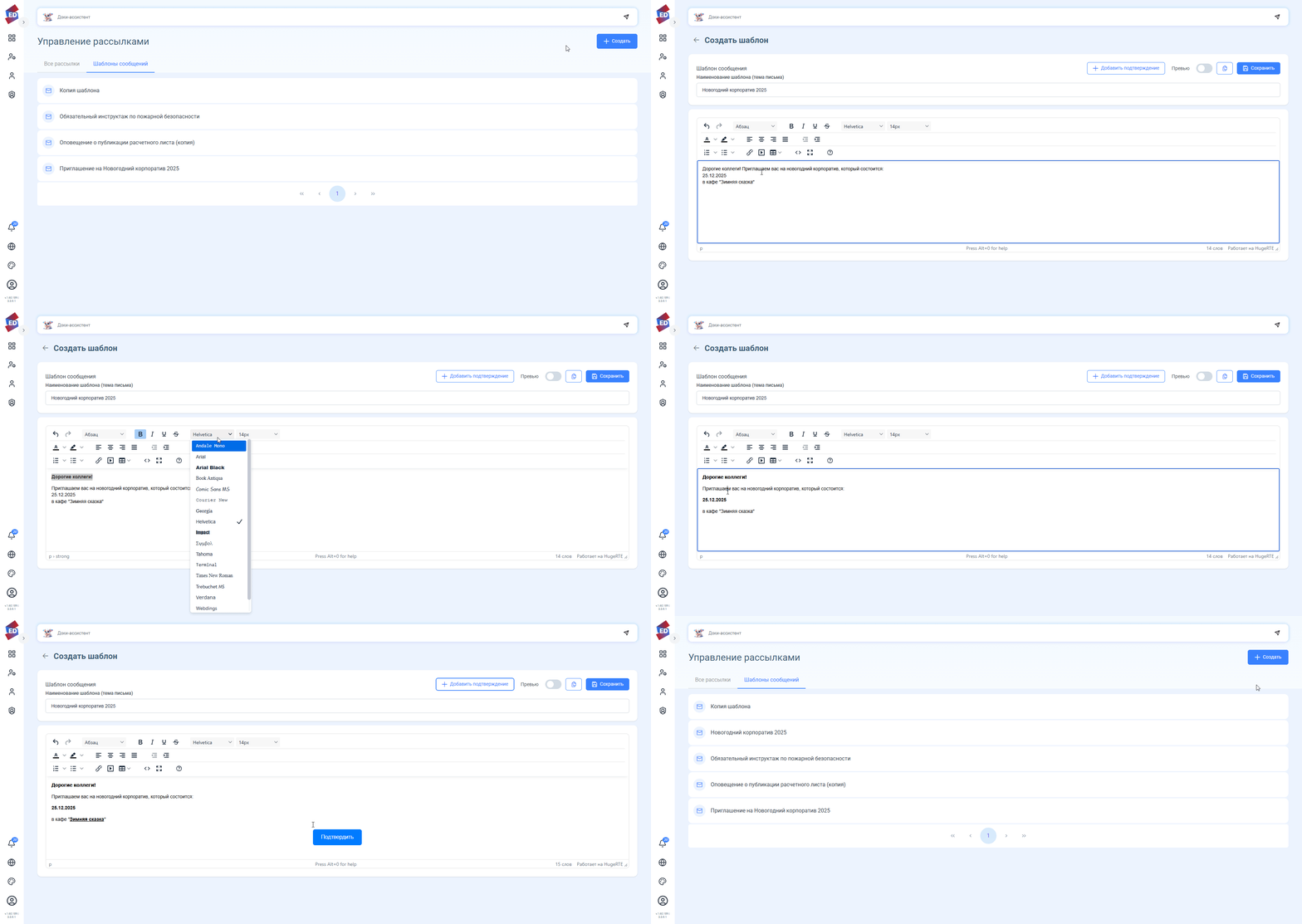
Основная часть работы — это создание тела письма с использованием визуального HTML-редактора. Содержимое, созданное в этом поле, будет являться чистой HTML-разметкой письма, но не беспокойтесь - это не сложнее оформления документа в текстовом редакторе или в почте.
-
Используйте панель инструментов для применения форматирования (выбор шрифта, начертания), вставки изображений таблиц и ссылок
 (1) (1)-ecc3d469cb055f96fb0808a371b6df6f.png)
-
Если шаблон будет использоваться в рассылке с подтверждением, нажмите кнопку Добавить подтверждение.
Тогда система добавить кнопку для подтверждения получения рассылки. Кнопка будет содержать гиперссылку, при переходе по которой получатель сможет подтвердить получение рассылки.
Каждая ссылка для подтверждения уникальна в разрезе: рассылки, получателя и способа подтверждения. (1)-95451b1a13bc90a34a195c00efe0b7aa.png)
-
Чтобы посмотреть превью шаблона нажмите на соответствующую кнопку
 (1) (1)-b345f5aa61ce1f42d6509d43fa0b1cf2.png)
-
Если у вас есть готовая HTML-разметка, используйте кнопку «Исходный код» (обозначается как
<>) на панели редактора. Это позволит вам вставить, проверить и отредактировать чистый HTML-код вашего шаблона
Учитывайте, что HTML-разметка должна быть оптимизирована для корректного отображения в различных почтовых клиентах (рекомендуется использовать табличную верстку и инлайновые стили).
Подробнее с возможностями HTML-редактора вы можете ознакомиться по ссылке.
После того как Наименование и HTML-разметка готовы, нажмите кнопку «Сохранить».
Созданный шаблон будет добавлен в список на странице «Шаблоны сообщений» и станет доступен при создании новой рассылки.
Редактирование шаблона сообщения
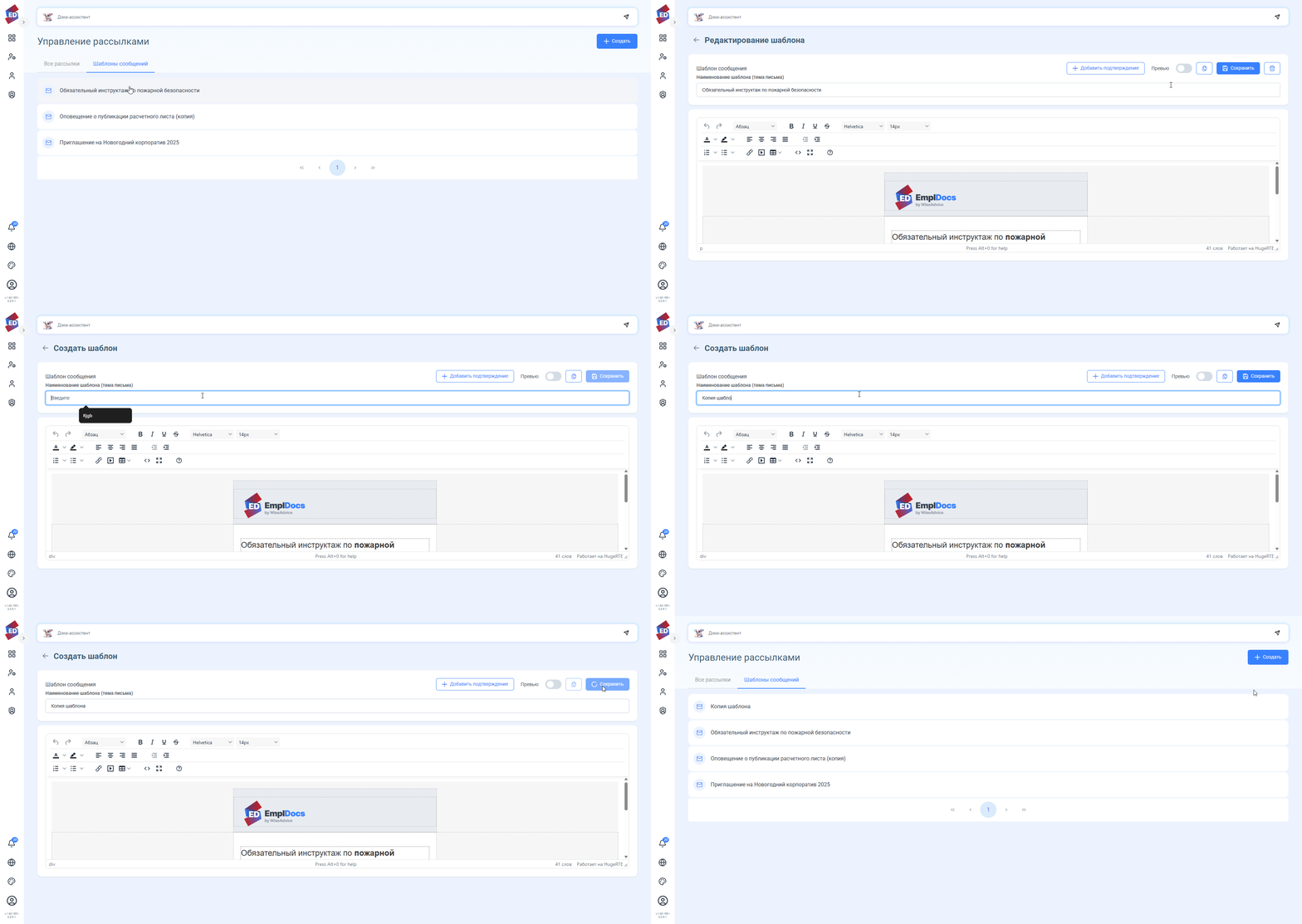
- На вкладке Шаблоны сообщений выберите нужный шаблон и откройте его.
- Внесите необходимые изменения в шаблон и нажмите кнопку Сохранить.
 (1)-9ac3d430216cb180aab0c67c07e311dc.png)
Изменения, внесенные в шаблон сообщения, являются глобальными. Они будут автоматически применены ко ВСЕМ рассылкам (в том числе к активным, запланированным и черновикам), в которых используется данный шаблон.
Всегда тщательно проверяйте изменения, прежде чем сохранить их, чтобы избежать некорректной отправки уведомлений в текущих кампаниях.
Удаление шаблона сообщения
- На вкладке Шаблоны сообщений выберите нужный шаблон и откройте его.
- Нажмите кнопку Удалить.
В результате выбранный шаблон перестанет отображаться в списке доступных шаблонов. Шаблон будет помечен на удаление в 1С и будет удален через обработку Удаление помеченных объектов, если он не используется в активных рассылках.
-a121445cd5f5c0005f8bdf8a27fa17e4.png)
Копирование шаблона сообщения
Функционал копирования позволяет быстро создать новый шаблон на основе уже существующего.
- На вкладке Шаблоны сообщений выберите нужный шаблон и откройте его.
- Нажмите кнопку «Копировать»
- После нажатия кнопки «Копировать» откроется новая форма создания шаблона, которая будет полностью заполнена данными исходного шаблона
- Внесите изменения в новый шаблон и сохраните новый шаблон