Рассылки уведомлений
Создание рассылки
- Перейдите в раздел «Управление рассылками»
- На вкладке «Все рассылки» нажмите кнопку «Создать рассылку»
- Откроется форма создания, разделенная на несколько логических блоков.
-b6c972d2351d49ee984cf5c0f28a5698.gif)
Заполните следующие поля:
-
Наименование рассылки
-
Дата и время начала рассылки - дата, с которой будут сформированы и направлены сообщения по данной рассылке
-
Дата и время окончания рассылки - дата, до которой получатели могут подтверждать получение рассылки
-
Описание - комментарий, получатели его не увидят
-
Получатели - выберите из списка получателей вручную или загрузите их из xlsx-файла согласно шаблону
-b8be01adfcdf258d862445ca74b307d5.png)
-
Шаблон сообщения - выберите из выпадающего списка нужный шаблон сообщения или создайте новый (см. #sozdanie-shablona-soobsheniya)
-
Шаблон сообщения СМС
-2ca6dfffca04a1359f9526fbf65abb21.png)
Просмотр карточки рассылки
Для открытия рассылки откройте список рассылок и выберите нужную.
Интерфейс просмотра зависит от текущего состояния и вида рассылки (с подтверждением или без).
Если состояние рассылки Черновик или Ожидание, то в интерфейсе будут доступны кнопки-действия рассылки:
- Изменение рассылки
- Удаление рассылки
- Копирование рассылки (доступно всегда)
Дополнительные действия:
- Выгрузить для SMS
будет сформирован и сохранен список получателей в формате xlsx для передачи SMS-провайдеру. - Загрузить результаты SMS рассылки
(доступно только для рассылок с подтверждением)
подготовьте и загрузите список получателей, подтвердивших получение данной рассылки по SMS - Отчет по рассылке
статистика проведения рассылки
-833e28ac95aaa631d882819b44b717ee.png)
Редактирование рассылки
Редактирование доступно для рассылок в состояние Черновик или Ожидание.
Для редактирования выберите из списка рассылок нужную и нажмите кнопку Редактировать, после внесения изменений, сохраните результат.
-5355cee1b4940de6a25408470f47e378.png)
Удаление рассылки
Удаление доступно для рассылок в состояние Черновик или Ожидание.
Для удаление выберите из списка рассылок нужную и нажмите кнопку Удалить.
В результате рассылка перестанет отображаться в списке и будет помечена на удаление в 1С.
-b945cb7b2b208429f51a9838e6159be2.png)
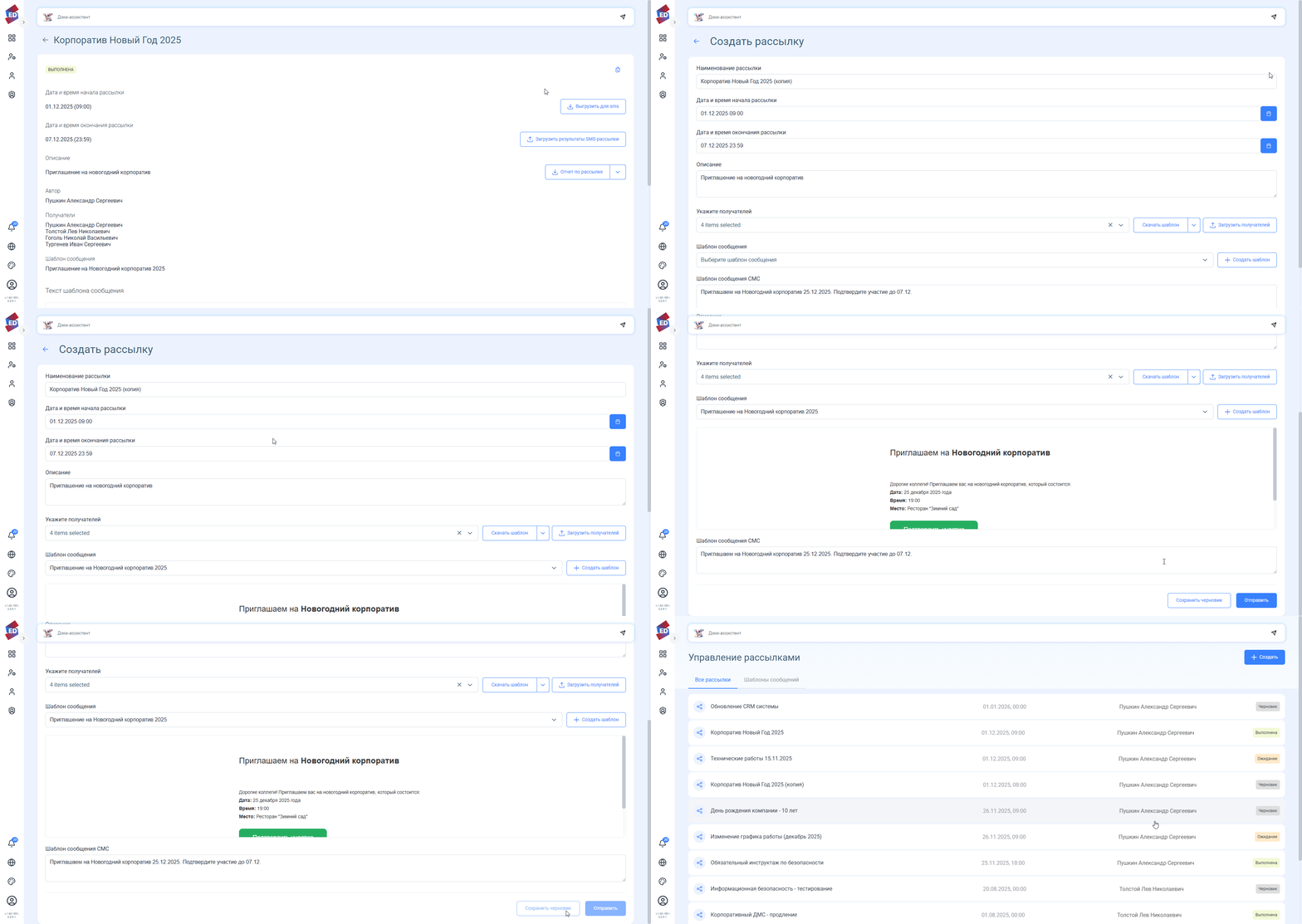
Копирование рассылки
Функционал копирования позволяет быстро создать новую рассылку на основе уже существующей.
- Откройте карточку нужной рассылки
- Нажмите кнопку Копировать
- После нажатия кнопки «Копировать» откроется новая форма создания рассылки, которая будет полностью заполнена данными исходной
- Внесите изменения и сохраните новую рассылку