Рабочий стол кадрового специалиста в 1С
Рабочий стол кадрового специалиста помогает контролировать заявки сотрудников, документы на подписании и соглашения в одном окне.
Чтобы открыть рабочий стол, перейдите в раздел ЛК Сотрудника и выберите Рабочий стол кадрового специалиста.
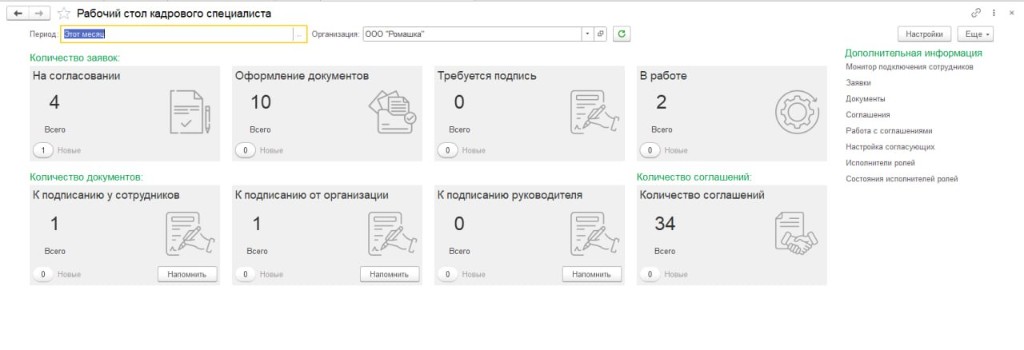
Рис. 1. Рабочий стол кадрового специалиста
Отбор данных
В верхней части рабочего стола установите:
- Период — интервал, за который нужно показать заявки и документы. При первом открытии выбран текущий месяц;
- Организация — организация, по которой нужно получить данные. При первом открытии подставляется организация текущего пользователя.
После изменения периода или организации данные обновляются автоматически. Чтобы обновить показатели вручную, нажмите кнопку со стрелкой справа от поля Организация.
Заявки
В блоке Количество заявок отображаются плитки состояний заявок, например:
- На согласовании;
- Оформление документов;
- Требуется подпись;
- В работе.
Состав плиток зависит от состояний, используемых в типах заявок, и от настроек рабочего стола.
На каждой плитке показаны два значения:
- Всего — количество заявок в этом состоянии за выбранный период;
- Новые — количество заявок, созданных сегодня.
Нажмите число Всего или Новые, чтобы открыть список заявок. Список откроется с отбором по состоянию, организации и периоду. Для новых заявок дополнительно устанавливается отбор за текущий день.
Документы на подписании
В блоке Количество документов показаны документы, которые ожидают подписи:
- К подписанию у сотрудников;
- К подписанию от организации;
- К подписанию руководителя.
Значение Всего учитывает документы за выбранный период, а Новые — документы, созданные сегодня. Нажмите на нужное значение, чтобы открыть раздел Документы с установленными отборами по организации, периоду и текущему подписанту.
Чтобы повторно отправить уведомления о неподписанных документах, нажмите Напомнить под соответствующей плиткой и подтвердите действие. Уведомления будут сформированы:
- сотрудникам;
- подписантам от организации;
- руководителям.
При отправке учитываются выбранные организация и период.
Соглашения
Плитка Количество соглашений показывает:
- Всего — количество действующих соглашений организации;
- Новые — соглашения, новые версии которых начали действовать сегодня.
Нажмите на показатель, чтобы открыть форму Работа с соглашениями. При переходе по значению Новые в форме будет установлен отбор по новым соглашениям.
Выбранный в верхней части рабочего стола период не влияет на показатели соглашений: они рассчитываются на текущую дату.
Дополнительная информация
В правой части рабочего стола находятся ссылки для быстрого перехода:
- Монитор подключения сотрудников;
- Заявки;
- Документы;
- Соглашения;
- Работа с соглашениями;
- Настройка согласующих;
- Исполнители ролей;
- Состояния исполнителей ролей;
- Замещение исполнителей ролей;
- Доверенности;
- Отчеты.
Набор доступных ссылок зависит от настроек рабочего стола и прав пользователя.
Настройка рабочего стола
Чтобы изменить состав рабочего стола:
- Нажмите Настройки в правом верхнем углу.
- В блоке Настройки отображения состояний заявок отметьте состояния, плитки которых нужно показывать.
- В блоке Настройки отображения команд отметьте ссылки раздела Дополнительная информация, которые нужно показывать.
- Нажмите Сохранить.
Ссылка Соглашения отображается независимо от настроек команд.
После сохранения рабочий стол обновится автоматически.
Доступ к рабочему столу обычно входит в профили Кадровик (ЛКС) и Кадровик (ЛКС) с блокировкой документов. Если команда Рабочий стол кадрового специалиста или отдельные ссылки недоступны, обратитесь к администратору 1С в вашей компании для проверки прав пользователя.