Аннулирование подписанных документов
Аннулирование позволяет отменить полностью подписанный электронный документ через отдельное соглашение. Система создаёт соглашение об аннулировании и направляет его участникам на подпись. До завершения подписания соглашения исходный документ остаётся действующим.
Механизм применяется к документам из заявок, печатным формам объектов 1С и произвольным документам, если администратор настроил соответствующий вид соглашения.
Перед началом
Проверьте, что выбран нужный сотрудник и документ, а подписание исходного документа завершено всеми участниками. Для него должен быть настроен вид соглашения об аннулировании и заполнен маршрут подписания исходного документа. Соглашение использует этот маршрут.
Повторно запустить аннулирование того же документа нельзя, в том числе после отказа от подписания соглашения. Соглашение об аннулировании также нельзя аннулировать этим способом.
Как начать аннулирование в 1С
- Откройте список Документы в подсистеме ЛК сотрудника.
- Найдите и выделите полностью подписанный документ. Проверьте сотрудника, наименование и дату.
- Нажмите Аннулировать.
- Укажите причину аннулирования. Например: «Перенос даты обязательного корпоративного обучения». Причина обязательна; используйте текст не длиннее 500 символов.
- Подтвердите запуск аннулирования в открывшейся форме.
- Убедитесь, что создано соглашение, а у исходного документа появилось состояние запроса аннулирования.
Если система показывает сообщение о невозможности аннулирования, прочитайте причину. Наличие команды в 1С само по себе не означает, что выбранный документ подходит для этой операции.
Как начать аннулирование в личном кабинете
Этот способ используйте, если нужный документ доступен вам в личном кабинете и в его карточке есть кнопка Аннулировать.
- Откройте карточку нужного документа из доступного вам списка. Из заявки откройте вкладку Связанные документы и выберите исходный документ.
- Нажмите Аннулировать.
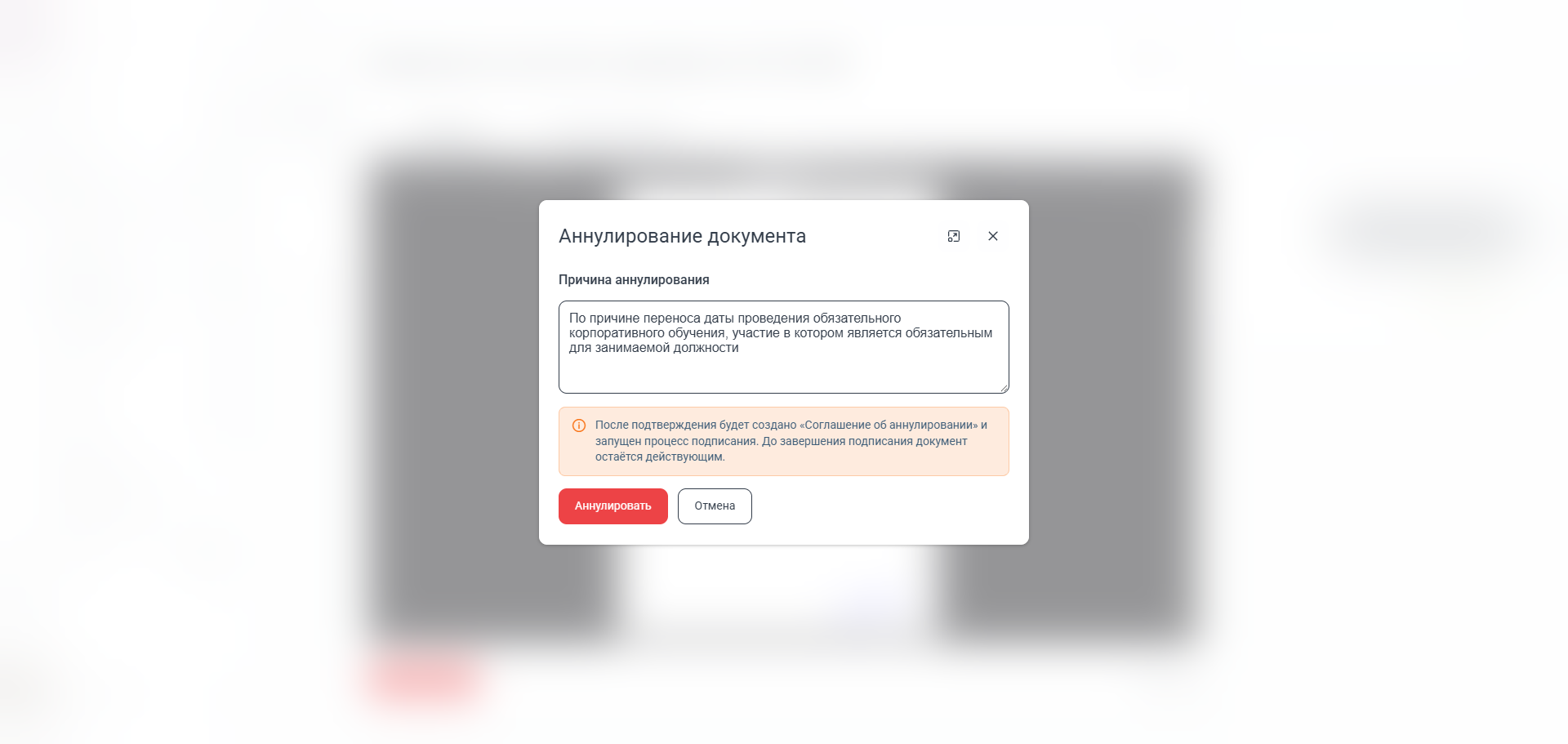
- В окне Аннулирование документа заполните поле Причина аннулирования — не более 500 символов.
- Нажмите Аннулировать для подтверждения. Кнопка Отмена закрывает окно без запуска процесса.
- Проверьте состояние исходного документа и появление соглашения в Связанных документах.
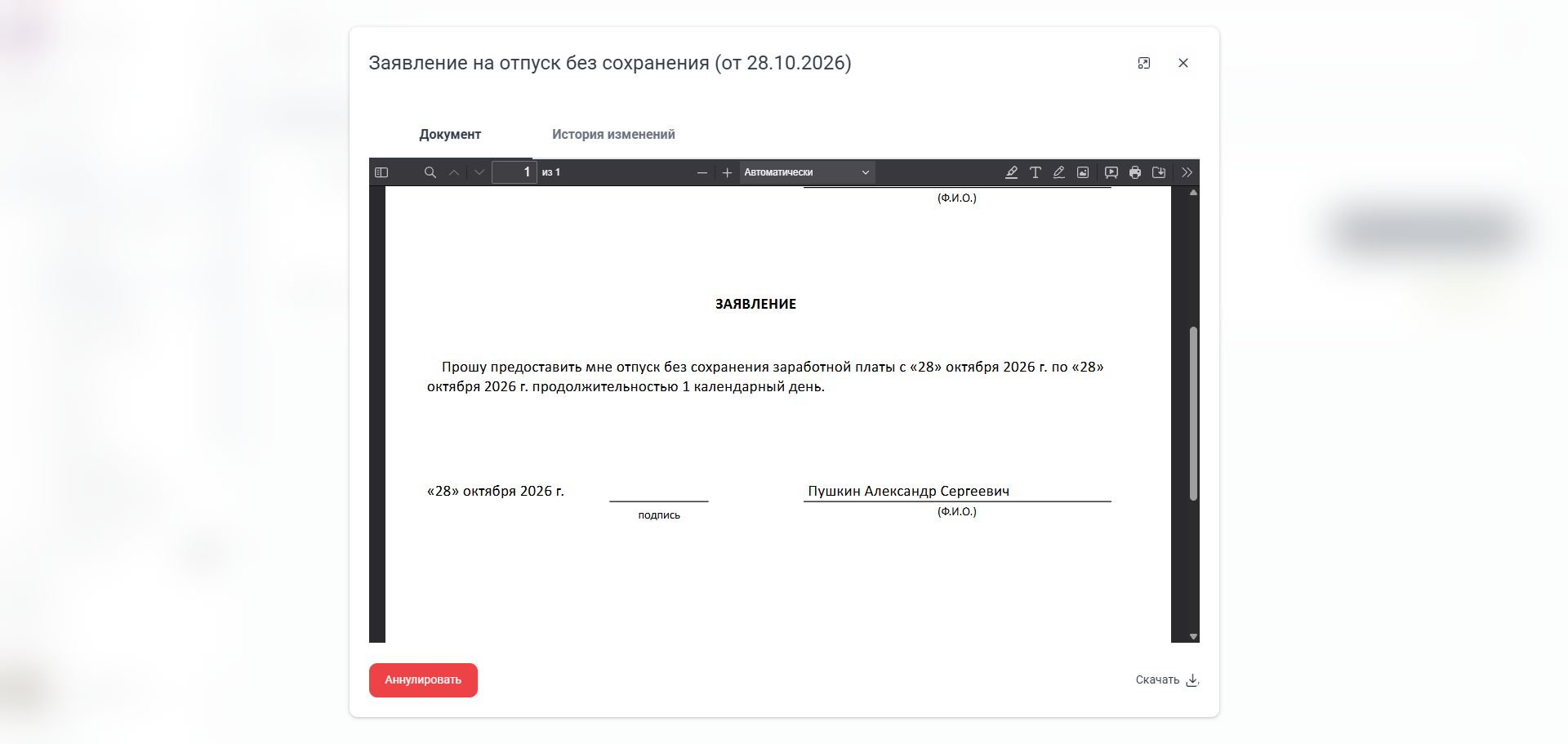
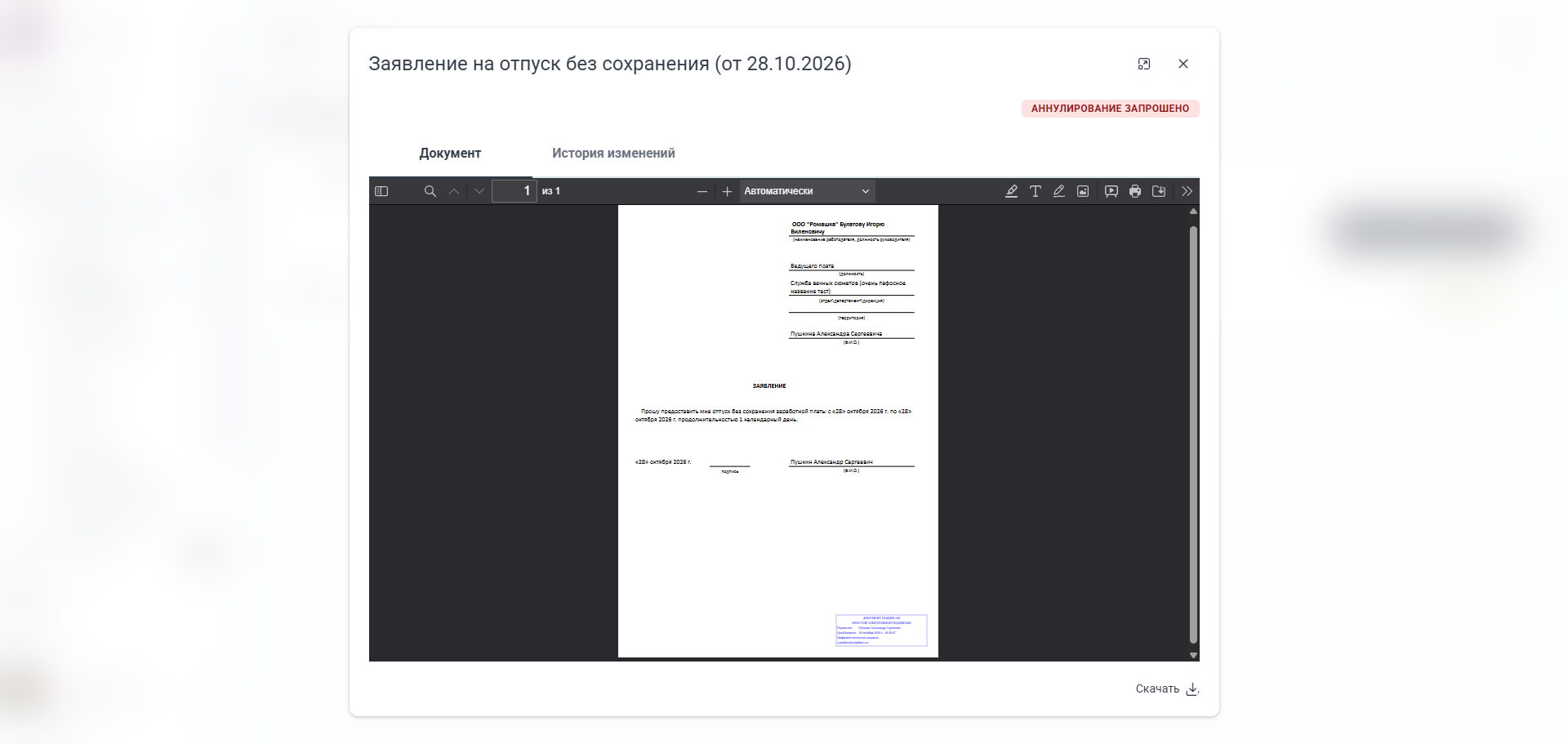
На иллюстрациях аннулируется заявление на отпуск без сохранения от 28.10.2026.
В заполненном окне причина — перенос обязательного корпоративного обучения:
После запуска у исходного документа отображается Аннулирование запрошено:
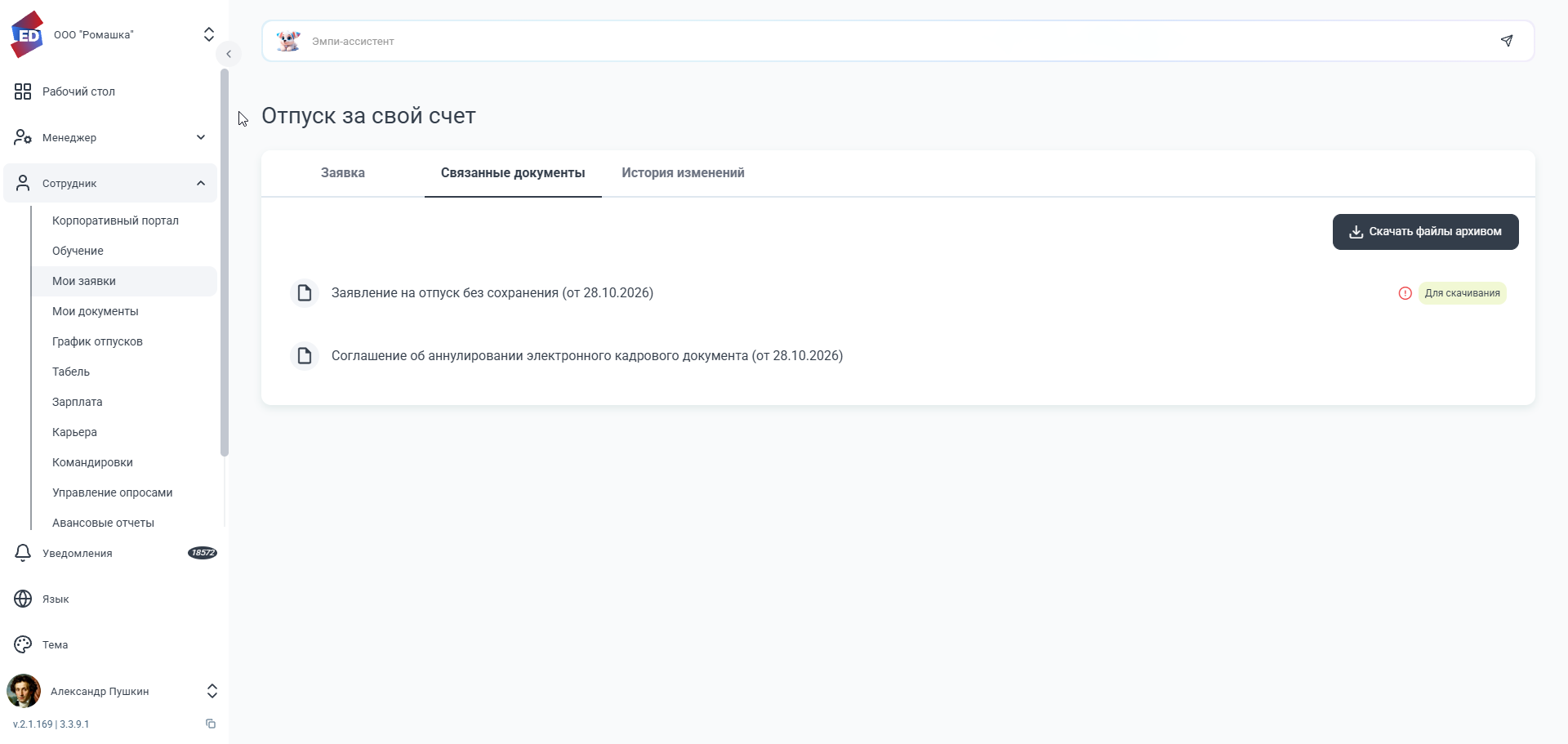
Во вкладке Связанные документы заявки исходная форма и соглашение показываются отдельными строками:
Как контролировать подписание и результат
Соглашение проходит маршрут исходного документа. В зависимости от маршрута его подписывают сотрудник, представитель организации и другие назначенные участники. Создание соглашения не заменяет их подписи.
Откройте соглашение в рабочем списке документов и проверьте ход подписания. В 1С нажмите ссылку в колонке Текущий подписант, чтобы открыть Лист подписания. Если вы участвуете в маршруте, выполните свою задачу подписания обычным способом. Для подписи в личном кабинете открывайте соглашение из списка доступных вам документов на подпись: переход из Связанных документов предназначен для просмотра.
| Результат процесса | Что происходит с исходным документом |
|---|---|
| Аннулирование запрошено | Соглашение создано, процесс ещё не завершён. Исходный документ остаётся действующим. |
| Аннулировано | Все необходимые участники подписали соглашение. Исходный документ отмечается как аннулированный. |
| Аннулирование отклонено | Участник отказался подписывать соглашение. Исходный документ остаётся действующим. Повторный запуск аннулирования недоступен. |
В отдельных формах 1С успешный результат отображается как Аннулирован.
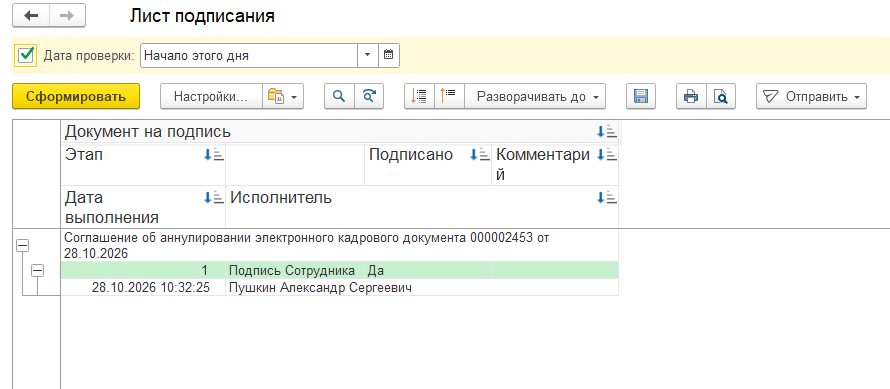
В примере лист подписания соглашения содержит один этап — Подпись Сотрудника, результат Да:
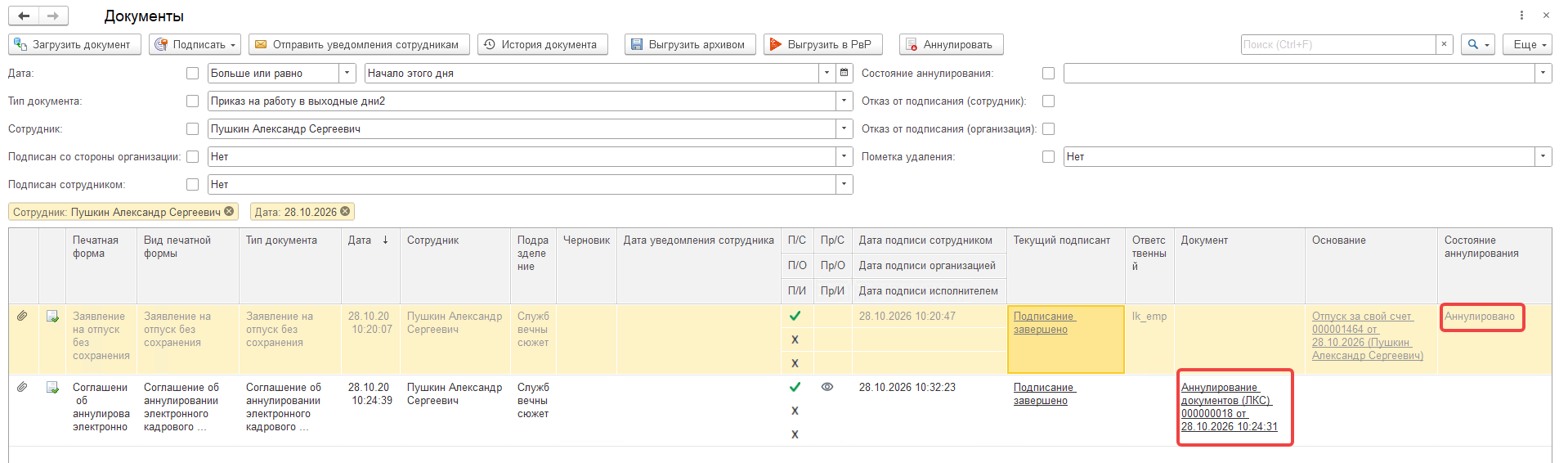
В списке 1С у исходной формы показано Аннулировано; у соглашения в колонке Текущий подписант — Подписание завершено:
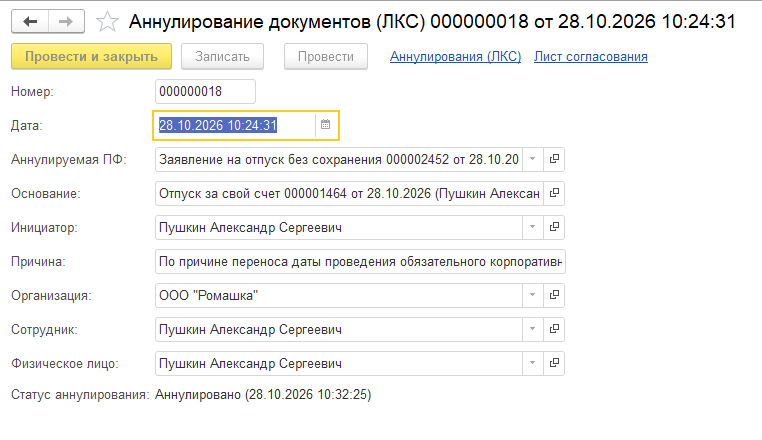
Из колонки Документ у соглашения можно открыть созданный системой документ аннулирования. В нём видны исходная форма, инициатор, причина и итоговое состояние:
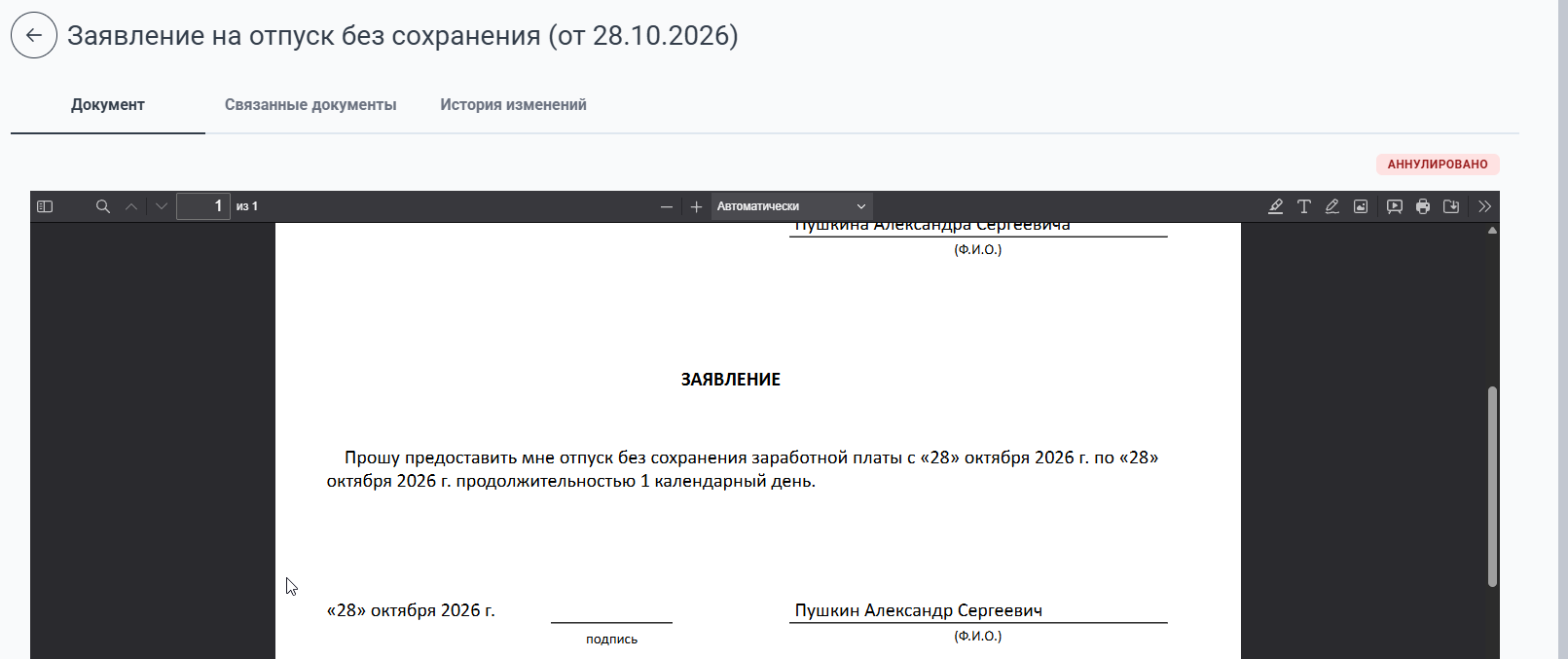
В личном кабинете после завершения всех необходимых подписей в карточке исходного документа отображается Аннулировано:
Статус аннулирования проверяйте у исходного документа. В списке личного кабинета сведения об аннулировании могут отображаться отдельным значком рядом со статусом подписания; наведите указатель на значок, чтобы прочитать подсказку. Во вкладке Связанные документы можно открыть соглашение, но его статус подписания в этой вкладке может отсутствовать.
Что делать, если аннулирование недоступно
| Ситуация | Действие |
|---|---|
| Подписание исходного документа не завершено | Проверьте ход подписания. Механизм аннулирования предназначен для полностью подписанного документа. |
| Нет вида соглашения или маршрута подписания | Передайте администратору наименование и вид исходного документа и текст сообщения. |
| По документу уже запускали аннулирование | Откройте связанное соглашение и проверьте результат существующего процесса. |
| Документ помечен на удаление | Передайте ситуацию администратору для проверки. |
| В личном кабинете нет кнопки или появляется ошибка | Сообщите администратору документ, действие, время и текст ошибки. |
Аннулирование и учёт в 1С
Аннулирование электронной печатной формы не означает автоматическую отмену заявки, распроведение приказа или изменение кадровых данных в 1С. Если требуется исправить учёт, оформите соответствующие действия по принятому в организации порядку.
Пометка на удаление не заменяет аннулирование через соглашение. Для описанного сценария используется соглашение об аннулировании с сохранением связи с исходным документом.